Tryb dziecka
Tryb dziecka to aplikacja taka, jaką widzi ją dziecko: duże obrazki, mało słów i nic, co zmieniałoby strony zeszytu albo ustawienia. PIN zamyka strony dla dorosłych.
Włącz tryb dziecka
Na stronie Dzieci dotknij Ćwicz na dole karty dziecka. Możesz też dotknąć uśmiechniętej buźki u góry strony i w pytaniu Kto ćwiczy? dotknąć imienia dziecka.
Za pierwszym razem na danym urządzeniu wybierz czterocyfrowy PIN i wpisz go ponownie. Wybierz cyfry, których nie używasz nigdzie indziej.
Jeśli dziecko ma więcej niż jeden instrument, wybiera go w następnym kroku. Urządzenie pozostaje w trybie dziecka, dopóki ktoś nie wpisze PIN-u, nawet jeśli aplikacja zostanie zamknięta i otwarta ponownie.
Co widzi dziecko
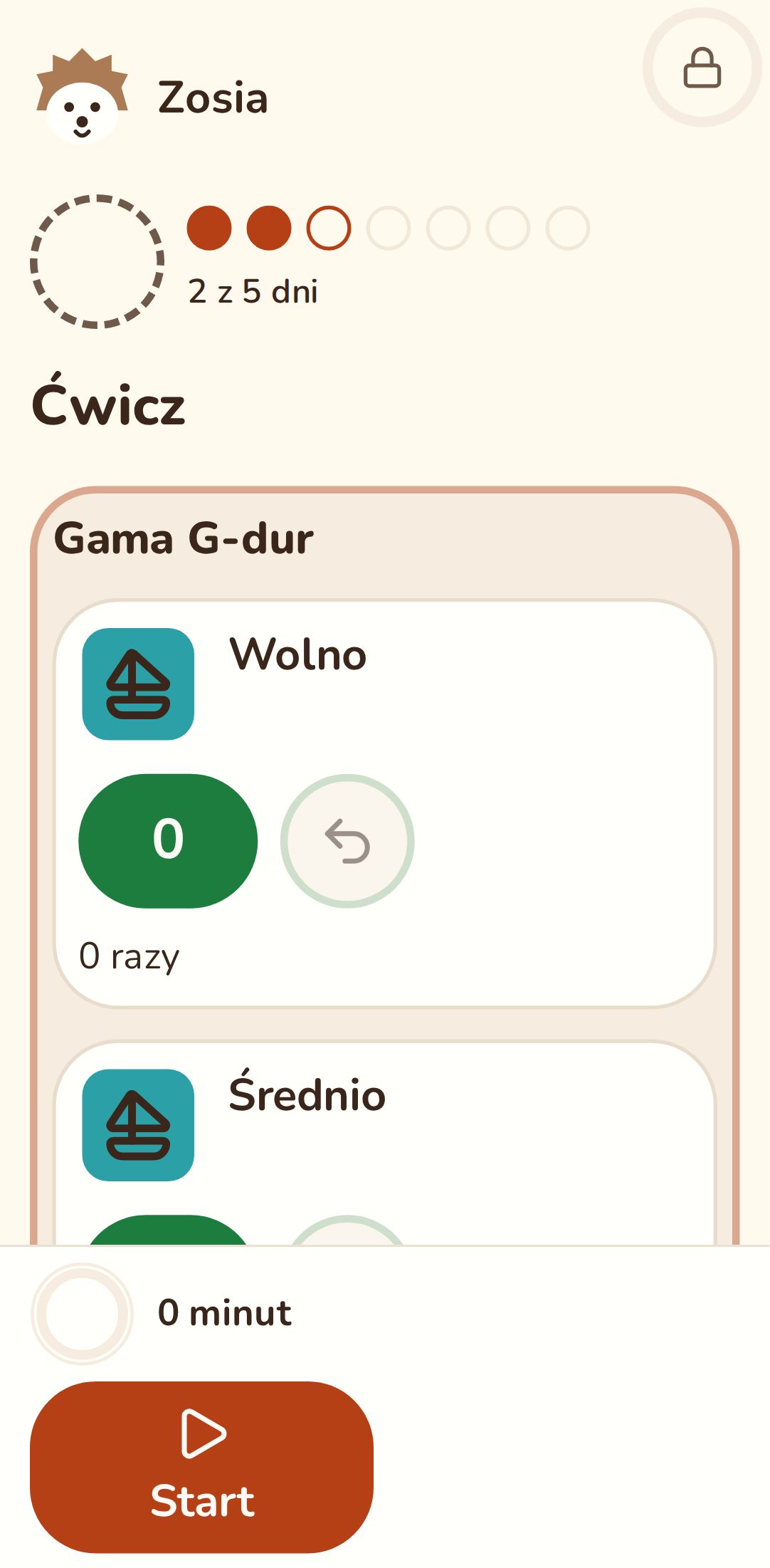
Na górze są obrazek i imię dziecka, dzisiejsza naklejka, gdy już ją zdobędzie, i dni ćwiczeń w tym tygodniu. Pod nimi:
- Lista: zadania z najnowszej strony zeszytu, każde ze swoim obrazkiem i nazwą. Na poziomie czytania Pełny tekst notatki do zadania otwierają się przyciskiem Notatki.
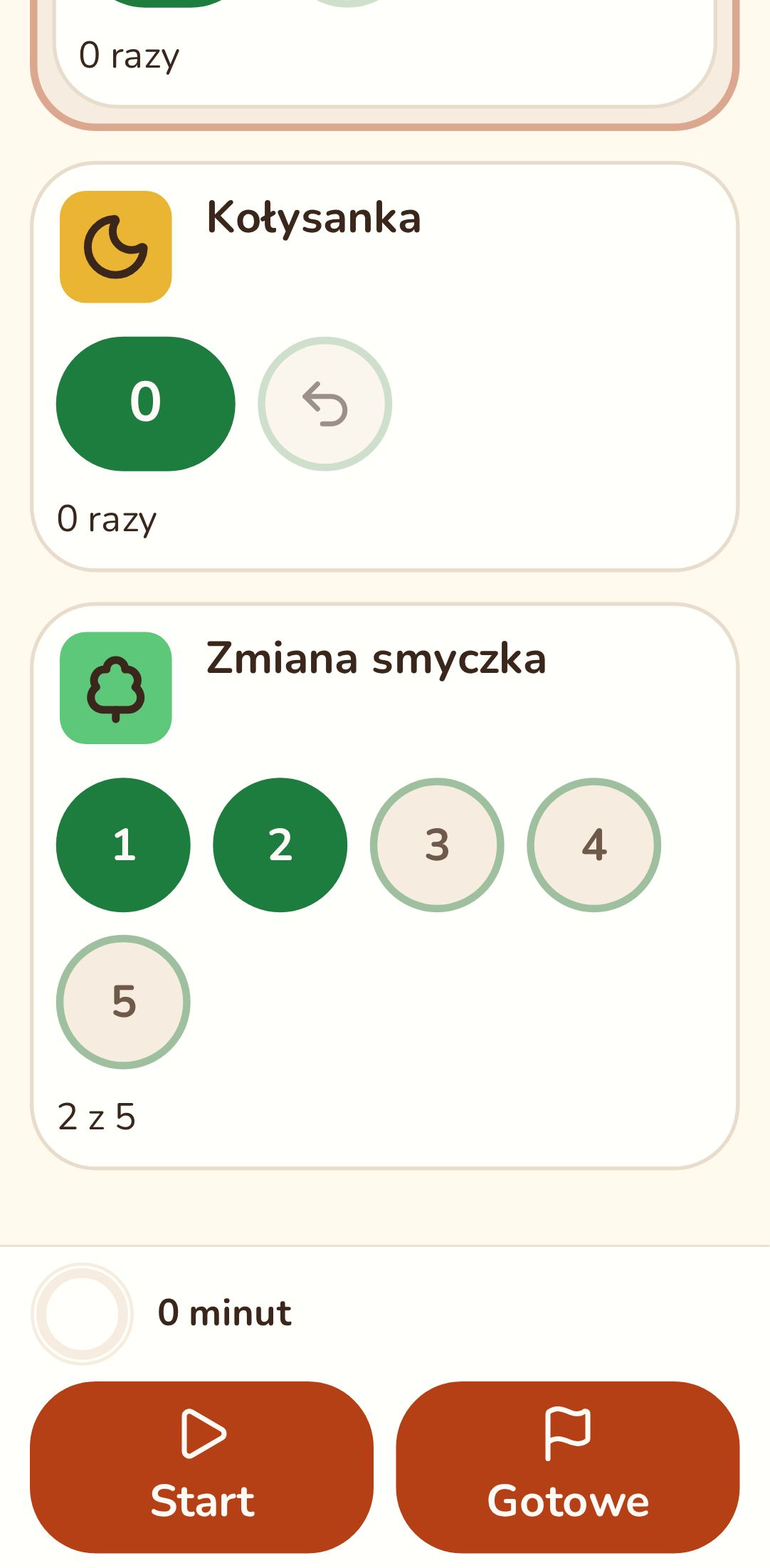
- Bąbelki: jeden za każde zagranie zadania od początku do końca. Dotknięcie wypełnia następny bąbelek, a Cofnij jedno je cofa. Gdy dzienny cel zostanie osiągnięty, zadanie dostaje ptaszka i pojawia się przy nim Na dziś wystarczy. Zadanie bez celu liczy dalej, a jedno dotknięcie daje mu ptaszka.
- Pasek na dole zostaje na miejscu, gdy lista się przewija. Jest na nim minutnik, który dziecko włącza przyciskiem Start i zatrzymuje przyciskiem Pauza, oraz Gotowe.
- Na koniec dziecko dotyka Gotowe, wybiera buźkę według tego, jak poszło (trudno, w porządku albo super), i dotyka Koniec. Wróć wraca do listy, a minutnik zostaje zatrzymany.
Gotowe pojawia się po pierwszym bąbelku albo po minucie na minutniku, więc nie da się zdobyć naklejki bez grania.
Jeśli na stronie nie ma zadań, dziecko może i tak ćwiczyć swobodnie z minutnikiem.
Czas ćwiczenia
Jeśli instrument ma ustawiony Czas ćwiczenia, pierścień minutnika wypełnia się do tego czasu. Gdy czas minie, pierścień dostaje ptaszka, a pasek pokazuje Czas minął!. Minutnik liczy dalej i nic nie piszczy, więc dziecko może dokończyć to, co gra. Nowy instrument zaczyna od 15 minut. Aby zmienić czas, otwórz stronę dziecka i dotknij Edytuj przy instrumencie.
Naklejka
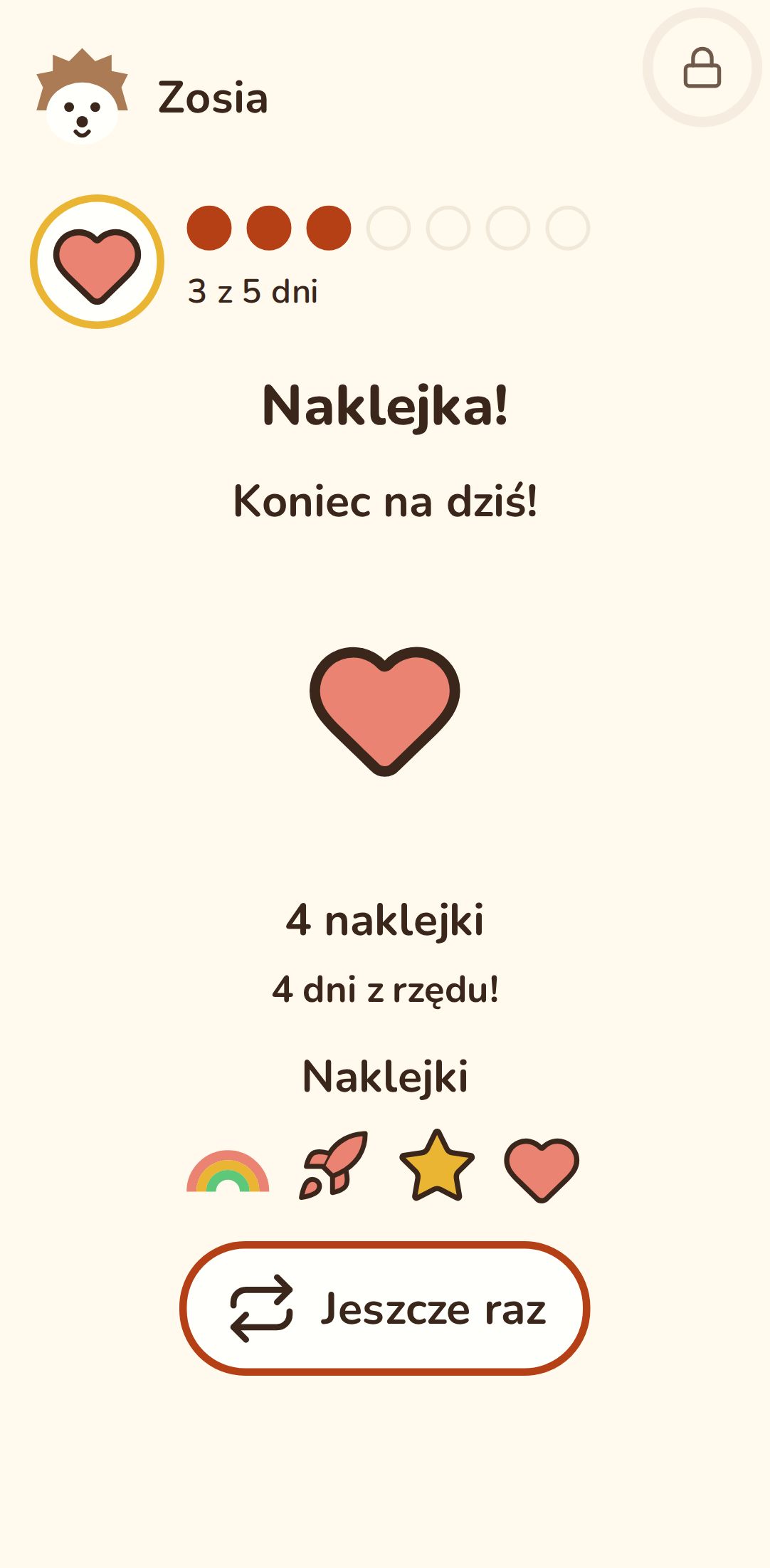
Każdego dnia, w którym dziecko ćwiczy, dostaje naklejkę dnia: jedną dziennie, niezależnie od tego, ile razy ćwiczy. Można oczywiście poćwiczyć jeszcze raz później tego samego dnia, a naklejka i tak już jest jego.
Po dotknięciu Koniec naklejka wypełnia ekran, a obok widać, ile naklejek ma dziecko, jego ostatnie naklejki i ile dni z rzędu ćwiczy. Tę samą kolekcję dziecko widzi, gdy wybiera instrument.
Więcej naklejek za dłuższe ćwiczenie
Jeśli chcesz, żeby dłuższe ćwiczenie dawało więcej naklejek, otwórz stronę Ustawienia i w sekcji Więcej naklejek za dłuższe ćwiczenie wybierz Do 4 dziennie.
Dziecko dostaje wtedy naklejkę za każdy pełny czas ćwiczenia w ciągu dnia, najwyżej 4. Przy czasie 30 minut godzina daje 2 naklejki, a dwie godziny 4. Liczy się cały dzień razem, więc trzy ćwiczenia po 20 minut też dają 2 naklejki. Każde ćwiczenie nadal daje pierwszą naklejkę dnia, a instrument bez ustawionego czasu ćwiczenia daje jedną dziennie.
Czas pochodzi z minutnika albo z minut, które wpisujesz, zapisując ćwiczenie samodzielnie. Ustawienie działa od tego momentu: wcześniejsze dni zachowują swoje naklejki, a wyłączenie go żadnej nie zabiera.
Cel nagrody
Cel nagrody to coś, co obiecujesz dziecku za określoną liczbę naklejek: na przykład wyjście na lody za 20 naklejek. Dotknij imienia dziecka na stronie Dzieci, żeby otworzyć jego stronę, dotknij Ustaw cel nagrody, uzupełnij Jaka jest nagroda? i Ile naklejek?, a potem dotknij Zapisz. Naklejki liczą się od dnia ustawienia celu.
W trybie dziecka prezent wypełnia się w miarę zdobywania naklejek. Dziecko widzi go po każdym ćwiczeniu, obok nowej naklejki, i gdy wybiera instrument. Gdy naklejka dopełni cel, dziecko dostaje prośbę, żeby powiedziało dorosłemu, a jego karta na stronie Dzieci pokazuje Nagroda zdobyta: dotknij jej, żeby przejść prosto do celu na stronie dziecka. Gdy dasz nagrodę, dotknij tam Oznacz jako daną. Cel znika wtedy ze wszystkich ekranów i możesz ustawić kolejny.
Podsumowanie tygodnia pokazuje, jak daleko jest do celu, na przykład „Lody: 12 z 20 naklejek”.
Poziom czytania i kolory
Każde dziecko ma poziom czytania, który decyduje, ile tekstu pokazuje tryb dziecka:
- Proste słowa: krótkie słowa obok obrazków. Wybierz je także dla dziecka, które jeszcze nie czyta: wszystkie obrazki są na miejscu, a słowa dają ci coś, na co możesz wskazać, gdy pomagasz.
- Pełny tekst: całe zdania.
Dziecko, które jeszcze nie umie czytać, kieruje się obrazkami, więc daj każdemu zadaniu własny. Aplikacja ostrzega, gdy dwa zadania na stronie mają ten sam.
Każde dziecko może też mieć własne kolory w trybie dziecka: Jesień, Zima, Wiosna albo Lato, albo Taki jak mój.
Aby zmienić jedno lub drugie, dotknij imienia dziecka na stronie Dzieci, żeby otworzyć jego stronę, dotknij Edytuj profil, wybierz Poziom czytania albo wygląd w sekcji Wygląd trybu dziecka i dotknij Zapisz.
Wyjdź z trybu dziecka
- Przytrzymaj przycisk w górnym rogu ekranu przez trzy sekundy.
- Wpisz PIN.
Po zbyt wielu błędnych próbach aplikacja prosi, żeby chwilę poczekać przed kolejną próbą.
Zmień dziecko
Gdy masz dwoje lub więcej dzieci, rodzeństwo może ćwiczyć na zmianę na jednym tablecie bez PIN-u:
- Przytrzymaj przycisk w górnym rogu ekranu przez trzy sekundy.
- Dotknij Zmień dziecko.
- W sekcji Kto teraz? dotknij następnego dziecka.
Otwiera się jego lista zadań, nadal w trybie dziecka. Ćwiczenie, które pierwsze dziecko zostawiło w połowie, czeka na nie. PIN jest potrzebny tylko do wyjścia z trybu dziecka.
Zmiana PIN-u lub zapomniany PIN
- Zmiana PIN-u: dotknij uśmiechniętej buźki u góry strony, a potem Zmień PIN pod listą dzieci.
- Zapomniany PIN: na ekranie PIN-u dotknij Nie pamiętam PIN-u, a potem przytrzymaj Przytrzymaj przez trzy sekundy, aby się wylogować, aż jego pierścień się wypełni. Wylogowanie usuwa PIN i tryb dziecka z tego urządzenia. Zaloguj się ponownie i wybierz nowy PIN. Zapisane już ćwiczenia zostają w dzienniku.
Potwierdzanie ćwiczeń
Ćwiczenia z trybu dziecka od razu widać w podsumowaniu tygodnia. Jeśli chcesz też potwierdzać każde z nich, żeby wiedzieć, które już widzisz, otwórz stronę Ustawienia i w sekcji Potwierdzaj ćwiczenia zapisane w trybie dziecka wybierz Proś mnie o potwierdzenie. Nowe ćwiczenia czekają wtedy w podsumowaniu tygodnia, aż je potwierdzisz.
Dopiero zaczynasz? Zajrzyj do Pierwsze kroki.