La modalità bambini
La modalità bambini è l'app come la vede il bambino: immagini grandi, poche parole e niente che cambi le pagine del quaderno o le impostazioni. Un PIN tiene chiuse le pagine degli adulti.
Avviare la modalità bambini
Nella schermata Bambini, tocca Esercitati in fondo alla scheda del bambino. Oppure tocca la faccina sorridente in alto nella pagina e, in Chi si esercita?, tocca il nome del bambino.
La prima volta su un dispositivo scegli un PIN di quattro cifre e inseriscilo di nuovo. Scegli cifre che non usi da nessun'altra parte.
Se il bambino ha più strumenti, subito dopo ne sceglie uno. Il dispositivo resta in modalità bambini finché qualcuno non inserisce il PIN, anche se l'app viene chiusa e riaperta.
Cosa vede il bambino
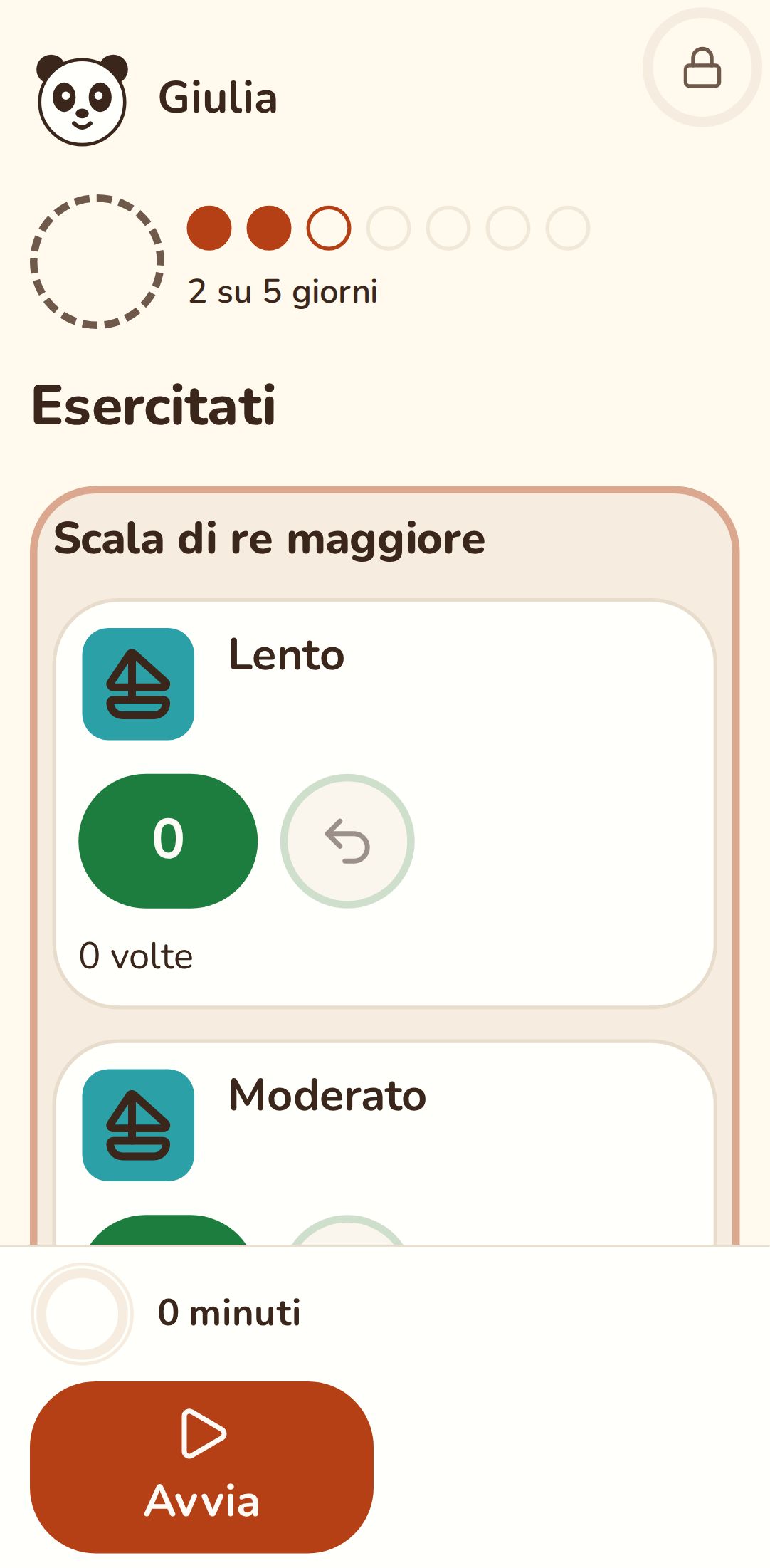
In alto ci sono l'immagine e il nome del bambino, l'adesivo di oggi quando l'ha guadagnato e i giorni di esercizio della settimana. Sotto:
- La lista: i compiti della pagina più recente del quaderno, ognuno con la sua immagine e il suo titolo. Con il livello di lettura Testo completo, gli appunti di un compito si aprono con Appunti.
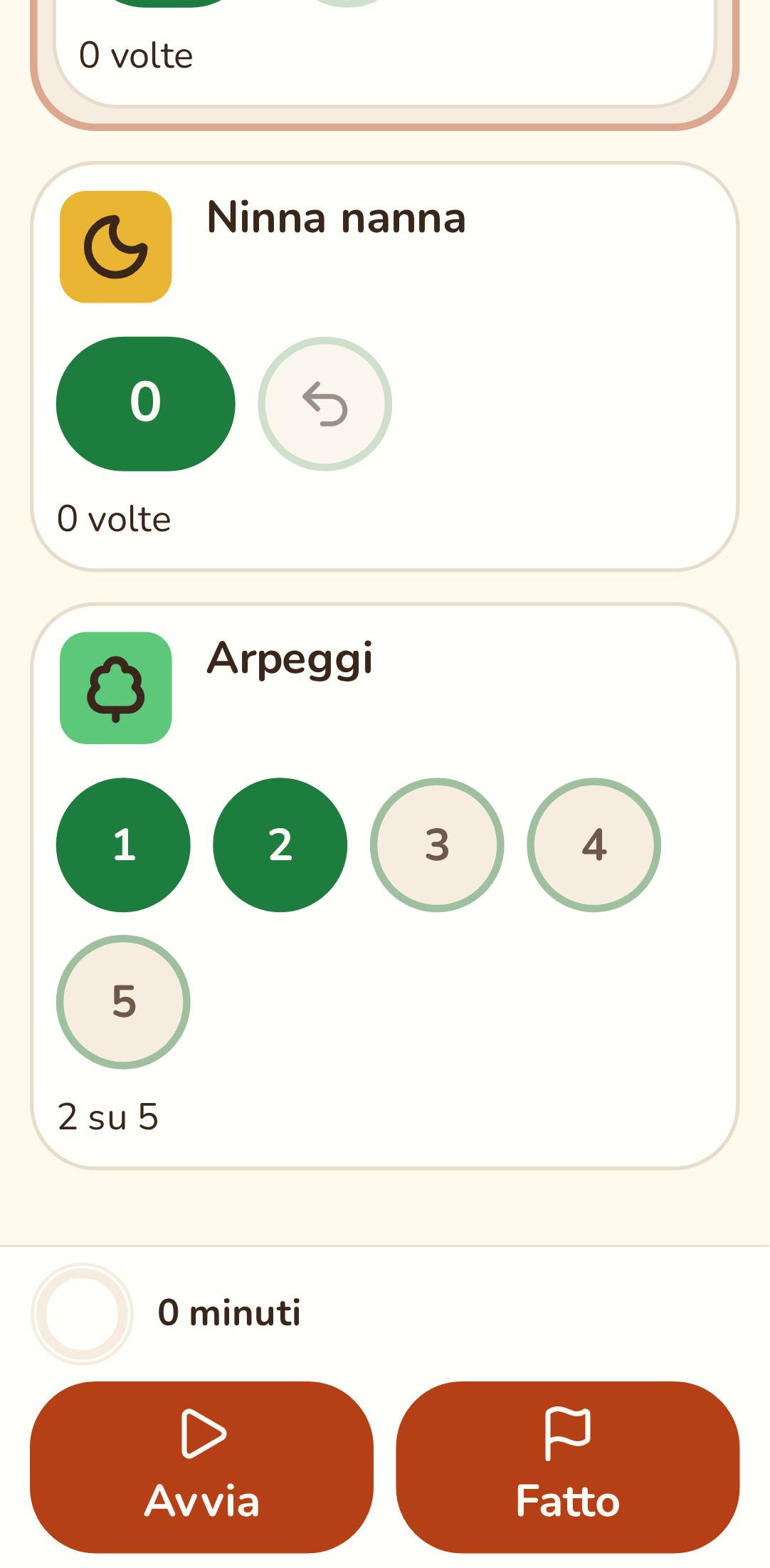
- Le bolle: una per ogni volta che il compito viene suonato dall'inizio alla fine. Un tocco riempie la bolla successiva, e Togline una lo annulla. Quando l'obiettivo del giorno è raggiunto, il compito riceve una spunta e dice Basta per oggi. Un compito senza obiettivo conta e basta, e un tocco gli dà la sua spunta.
- La barra in basso resta ferma mentre la lista scorre. Contiene il timer, che il bambino avvia con Avvia e mette in pausa con Pausa, e Fatto.
- Alla fine tocca Fatto, sceglie una faccina per com'è andata (difficile, così così o benissimo) e tocca Termina. Indietro torna alla lista, con il timer in pausa.
Fatto compare dopo la prima bolla, o dopo un minuto di timer, così non si può guadagnare un adesivo senza aver suonato niente.
Se la pagina non ha compiti, il bambino può comunque esercitarsi liberamente con il timer.
La durata dell'esercizio
Se lo strumento ha una Durata dell'esercizio, l'anello del timer si riempie fino a quella durata. Quando il tempo è raggiunto, l'anello riceve una spunta e la barra dice Tempo raggiunto!. Il timer continua a correre e non suona niente, così il bambino può finire quello che sta suonando. Uno strumento nuovo parte da 15 minuti. Per cambiare la durata, apri la pagina del bambino e tocca Modifica accanto allo strumento.
L'adesivo
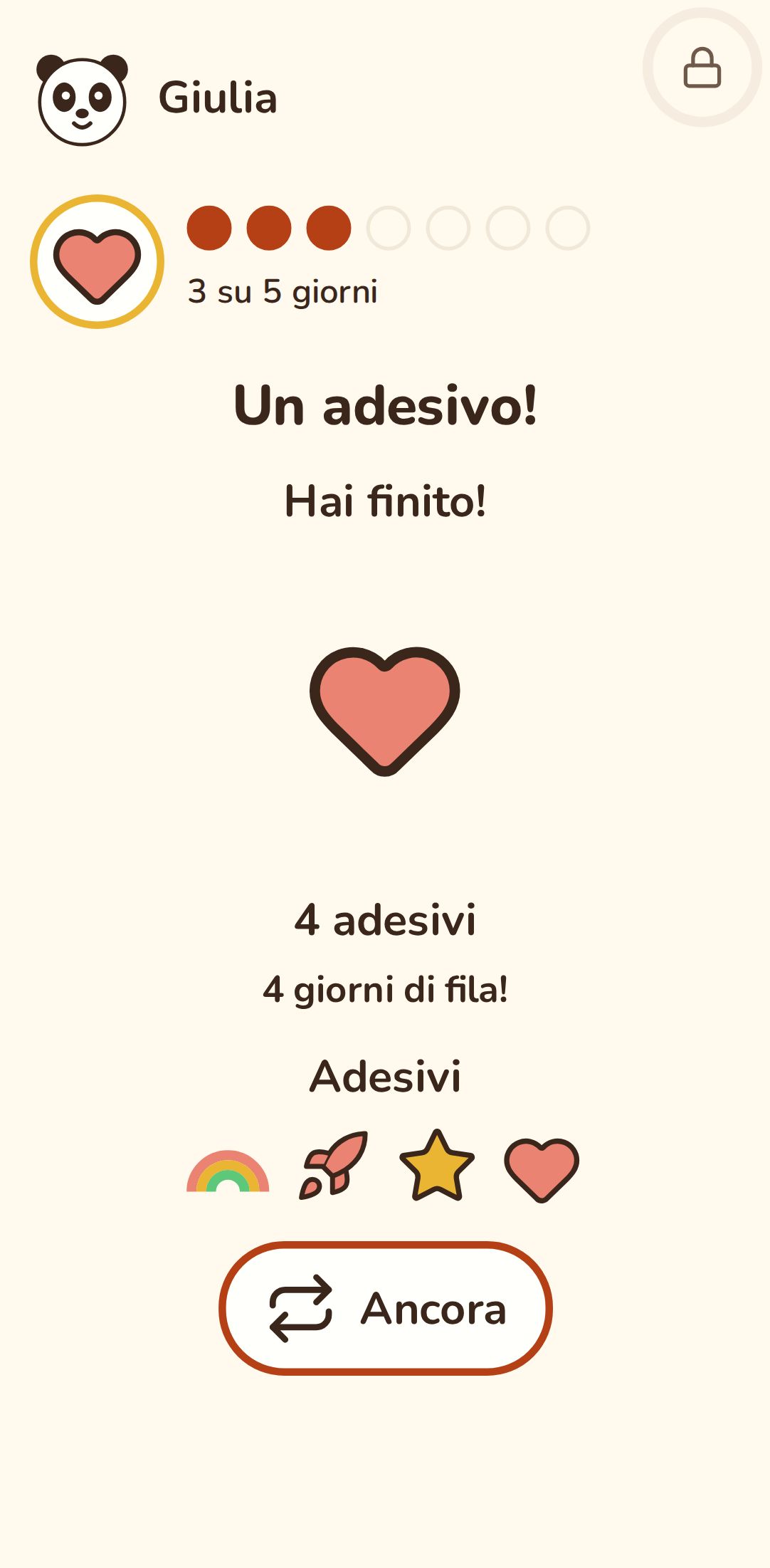
Ogni giorno in cui si esercita, il bambino riceve l'adesivo del giorno: uno al giorno, qualunque sia il numero di esercizi. Esercitarsi di nuovo più tardi nello stesso giorno va benissimo, e l'adesivo è già suo.
Dopo Termina, l'adesivo riempie lo schermo, con quanti adesivi ha il bambino, gli ultimi guadagnati e da quanti giorni di fila si esercita. La stessa raccolta compare quando sceglie uno strumento.
Più adesivi per un esercizio più lungo
Se vuoi che un esercizio più lungo dia più adesivi, vai in Impostazioni e, in Più adesivi per un esercizio più lungo, scegli Fino a 4 al giorno.
Il bambino riceve allora un adesivo per ogni durata dell'esercizio completa nella giornata, fino a 4. Con una durata di 30 minuti, un'ora dà 2 adesivi e due ore ne danno 4. Tutta la giornata conta insieme, quindi anche tre esercizi da 20 minuti danno 2 adesivi. Qualsiasi esercizio dà comunque il primo adesivo del giorno, e uno strumento senza durata dell'esercizio ne dà uno al giorno.
Il tempo viene dal timer, o dai minuti che scrivi quando registri tu un esercizio. L'impostazione vale da quel momento: i giorni precedenti conservano i loro adesivi, e disattivarla non ne toglie nessuno.
Obiettivo premio
Un obiettivo premio è qualcosa che prometti al bambino per un certo numero di adesivi: per esempio, un gelato in gelateria per 20 adesivi. Tocca il nome del bambino in Bambini per aprire la sua pagina, tocca Imposta un obiettivo premio, compila Qual è il premio? e Quanti adesivi? e tocca Salva. Gli adesivi contano dal giorno in cui imposti l'obiettivo.
Nella modalità bambini, un regalo si riempie man mano che arrivano gli adesivi. Il bambino lo vede dopo ogni esercizio, accanto al nuovo adesivo, e quando sceglie uno strumento. Quando un adesivo raggiunge l'obiettivo, al bambino viene chiesto di dirlo a un adulto, e la sua scheda in Bambini mostra Premio guadagnato: toccala per andare dritto all'obiettivo nella pagina del bambino. Quando hai dato il premio, tocca lì Segna come dato. L'obiettivo esce allora da tutte le schermate, e puoi impostare il prossimo.
Il riepilogo della settimana mostra a che punto è l'obiettivo, per esempio "Gelato: 12 di 20 adesivi".
Il livello di lettura e i colori
Ogni bambino ha un livello di lettura, che decide quanto testo mostra la modalità bambini:
- Parole semplici: parole brevi accanto alle immagini. Sceglilo anche per un bambino che non legge ancora: le immagini ci sono tutte, e le parole ti danno qualcosa da indicare quando lo aiuti.
- Testo completo: frasi intere.
Un bambino che non sa ancora leggere si orienta con le immagini, quindi dai a ogni compito la sua. L'app ti avvisa quando due compiti della stessa pagina hanno la stessa immagine.
Ogni bambino può anche avere i suoi colori nella modalità bambini: Autunno, Inverno, Primavera o Estate, oppure Come il mio.
Per cambiarli, tocca il nome del bambino in Bambini per aprire la sua pagina, tocca Modifica profilo, scegli un Livello di lettura o un colore in Aspetto della modalità bambini e tocca Salva.
Uscire dalla modalità bambini
- Tieni premuto il pulsante nell'angolo in alto dello schermo per tre secondi.
- Inserisci il PIN.
Dopo troppi tentativi sbagliati, l'app ti chiede di aspettare un momento prima di riprovare.
Passare a un altro bambino
Con due o più bambini, fratelli e sorelle possono fare a turno sullo stesso tablet senza il PIN:
- Tieni premuto il pulsante nell'angolo in alto per tre secondi.
- Tocca Cambia bambino.
- In A chi tocca?, tocca il bambino successivo.
Si apre la sua lista, sempre in modalità bambini. Un esercizio che il primo bambino ha lasciato a metà lo aspetta. Il PIN serve solo per uscire dalla modalità bambini.
Cambiare o dimenticare il PIN
- Cambiare il PIN: tocca la faccina sorridente in alto nella pagina, poi Cambia il PIN sotto i bambini.
- PIN dimenticato: nella schermata del PIN, tocca Ho dimenticato il PIN, poi tieni premuto Tieni premuto tre secondi per uscire finché il suo anello non è pieno. Uscendo dall'account, il PIN e la modalità bambini vengono tolti da questo dispositivo. Accedi di nuovo e scegli un nuovo PIN. Gli esercizi già salvati restano nel tuo diario.
Confermare gli esercizi
Gli esercizi fatti in modalità bambini compaiono subito nel riepilogo della settimana. Se vuoi anche confermarli uno per uno, per sapere quali hai già visto, vai in Impostazioni e, in Conferma la pratica registrata in modalità bambini, scegli Chiedimi di confermarla. I nuovi esercizi aspettano allora nel riepilogo della settimana finché non li confermi.
È la prima volta? Comincia da Per iniziare.