Le mode enfant
Le mode enfant, c'est l'application telle que votre enfant la voit : de grandes images, peu de mots, et rien qui modifie les pages du carnet ou les réglages. Un code PIN garde fermées les pages des adultes.
Lancer le mode enfant
Sur Enfants, touchez S'exercer en bas de la carte de votre enfant. Ou touchez le visage souriant en haut de la page puis, sous Qui s'exerce ?, touchez le prénom de votre enfant.
La première fois sur un appareil, choisissez un code PIN à quatre chiffres et saisissez-le une seconde fois. Prenez des chiffres que vous n'utilisez nulle part ailleurs.
Si votre enfant a plusieurs instruments, il en choisit un ensuite. L'appareil reste en mode enfant jusqu'à ce que quelqu'un saisisse le code PIN, même si l'application est fermée puis rouverte.
Ce que voit votre enfant
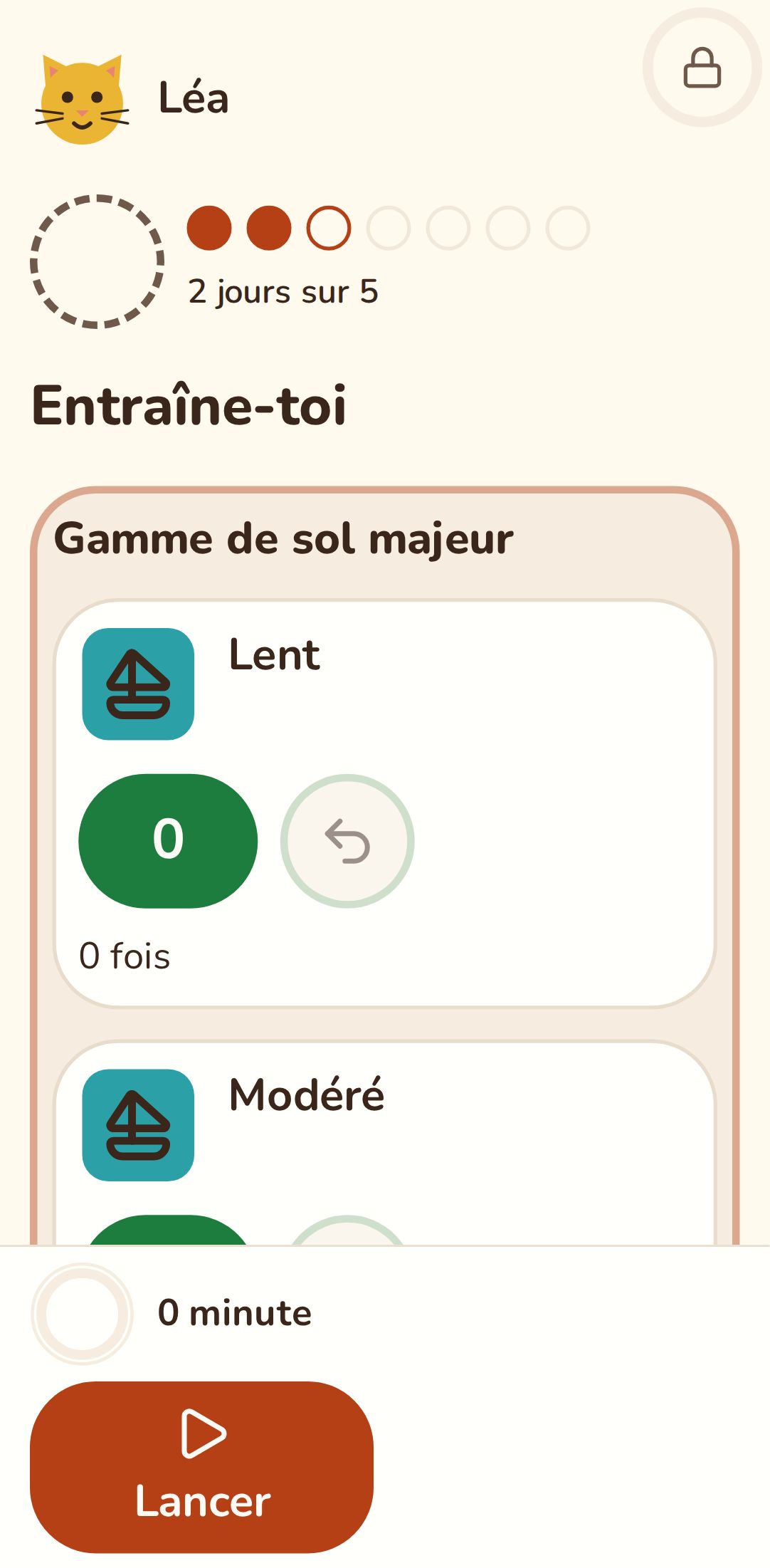
En haut s'affichent l'image et le prénom de votre enfant, l'autocollant du jour une fois gagné, et ses jours d'entraînement de la semaine. En dessous :
- La liste : les tâches de la page la plus récente du carnet, chacune avec son image et son titre. Au niveau de lecture Texte complet, les notes d'une tâche s'ouvrent avec Notes.
- Les bulles : une pour chaque passage sur une tâche. Une touche remplit la bulle suivante, et En enlever une l'annule. Quand l'objectif du jour est atteint, la tâche reçoit une coche et indique C'est bon pour aujourd'hui. Une tâche sans objectif compte les passages, et une seule touche lui donne sa coche.
- La barre du bas reste en place pendant que la liste défile. Elle contient le minuteur, que votre enfant lance avec Lancer et met en pause avec Pause, et Fini.
- Quand il a fini, il touche Fini, choisit un visage selon comment ça s'est passé (difficile, ça va ou super) et touche Terminer. Retour ramène à la liste, avec le minuteur en pause.
Fini apparaît après la première bulle, ou après une minute au minuteur : on ne peut donc pas gagner d'autocollant sans avoir rien joué.
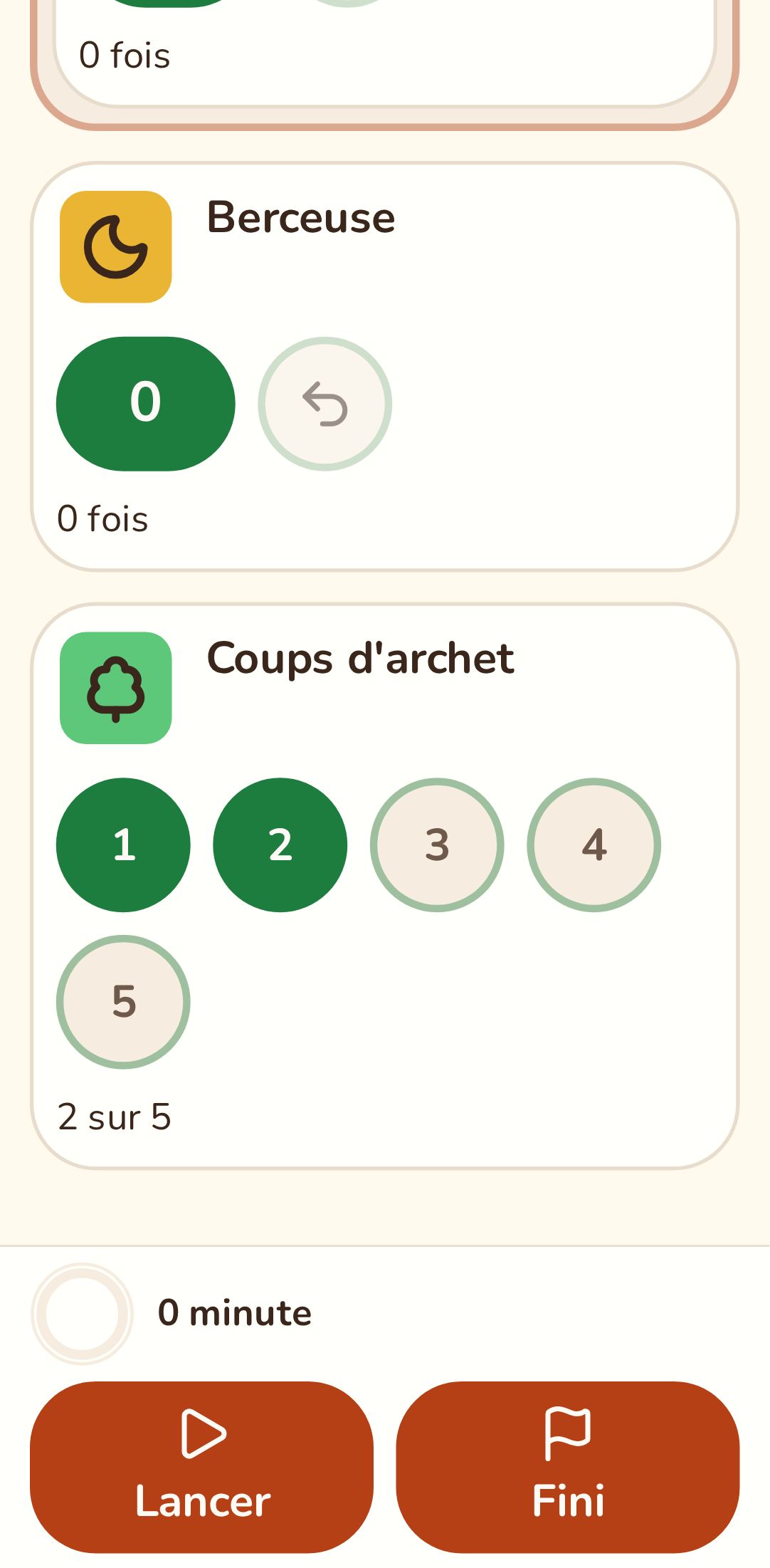
Si la page n'a pas de tâches, votre enfant peut quand même s'entraîner librement avec le minuteur.
La durée de l'entraînement
Si l'instrument a une Durée de l'entraînement, l'anneau du minuteur se remplit jusqu'à cette durée. Quand elle est atteinte, l'anneau reçoit une coche et la barre indique Le temps est écoulé ! Le minuteur continue de tourner et rien ne sonne : votre enfant peut finir ce qu'il est en train de jouer. Un nouvel instrument commence à 15 minutes. Pour changer la durée, ouvrez la page de votre enfant et touchez Modifier à côté de l'instrument.
L'autocollant
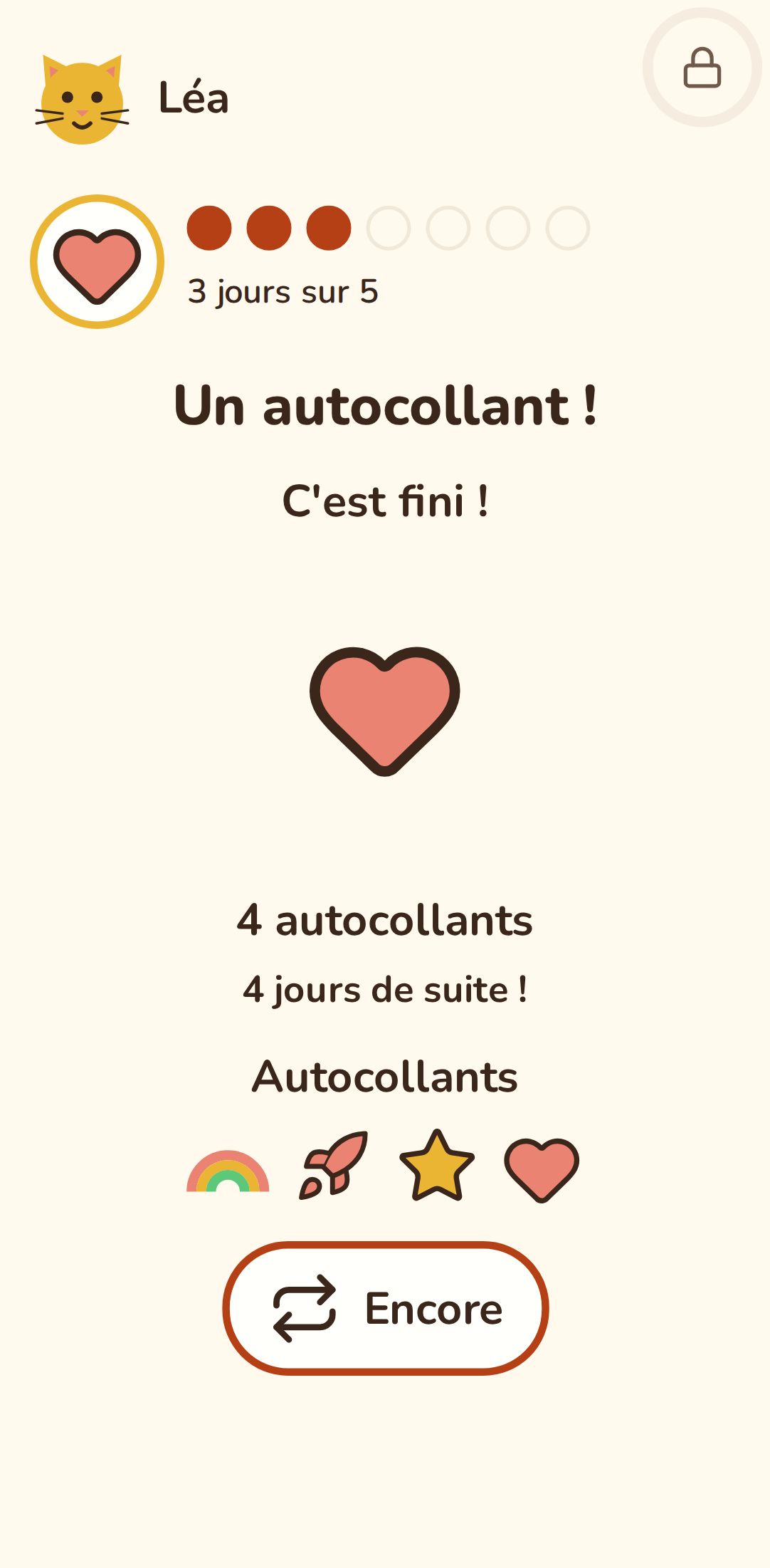
Chaque jour où votre enfant s'entraîne, il reçoit l'autocollant du jour : un par jour, quel que soit le nombre d'entraînements. S'entraîner à nouveau plus tard le même jour est bienvenu, et l'autocollant est déjà à lui.
Après Terminer, l'autocollant remplit l'écran, avec le nombre d'autocollants de votre enfant, les derniers gagnés et le nombre de jours d'affilée où il s'est entraîné. La même collection s'affiche quand il choisit un instrument.
Plus d'autocollants pour un entraînement plus long
Si vous souhaitez qu'un entraînement plus long rapporte plus d'autocollants, allez dans Réglages et, sous Plus d'autocollants pour un entraînement plus long, choisissez Jusqu'à 4 par jour.
Votre enfant reçoit alors un autocollant pour chaque durée d'entraînement complète dans la journée, 4 au maximum. Avec une durée de 30 minutes, une heure rapporte 2 autocollants et deux heures en rapportent 4. Toute la journée compte ensemble : trois entraînements de 20 minutes rapportent donc aussi 2 autocollants. Tout entraînement rapporte quand même le premier autocollant du jour, et un instrument sans durée d'entraînement en rapporte un par jour.
Le temps vient du minuteur, ou des minutes que vous saisissez quand vous notez vous-même un entraînement. Le réglage s'applique à partir de ce moment : les jours précédents gardent leurs autocollants, et le désactiver n'en retire aucun.
Objectif récompense
Un objectif récompense, c'est quelque chose que vous promettez à votre enfant pour un certain nombre d'autocollants : par exemple, une sortie chez le glacier pour 20 autocollants. Touchez le prénom de votre enfant sur Enfants pour ouvrir sa page, touchez Fixer un objectif récompense, remplissez Quelle est la récompense ? et Combien d'autocollants ?, puis touchez Enregistrer. Les autocollants comptent à partir du jour où vous fixez l'objectif.
En mode enfant, un cadeau se remplit à mesure que les autocollants arrivent. Votre enfant le voit après chaque entraînement, à côté du nouvel autocollant, et quand il choisit un instrument. Quand un autocollant atteint l'objectif, votre enfant est invité à le dire à un adulte, et sa carte sur Enfants affiche Récompense gagnée : touchez-la pour aller directement à l'objectif sur la page de votre enfant. Quand vous avez donné la récompense, touchez Marquer comme donnée à cet endroit. L'objectif quitte alors tous les écrans, et vous pouvez fixer le suivant.
L'aperçu de la semaine montre où en est l'objectif, par exemple « Glace : 12 sur 20 autocollants ».
Le niveau de lecture et les couleurs
Chaque enfant a un niveau de lecture, qui fixe la quantité de texte affichée en mode enfant :
- Mots simples : des mots courts à côté des images. Choisissez-le aussi pour un enfant qui ne lit pas encore : toutes les images sont là, et les mots vous donnent quelque chose à montrer du doigt quand vous l'aidez.
- Texte complet : des phrases entières.
Un enfant qui ne sait pas encore lire se repère aux images : donnez donc à chaque tâche la sienne. L'application vous prévient quand deux tâches d'une page ont la même.
Chaque enfant peut aussi avoir ses propres couleurs en mode enfant : Automne, Hiver, Printemps ou Été, ou Comme la mienne.
Pour changer l'un ou l'autre, touchez le prénom de votre enfant sur Enfants pour ouvrir sa page, touchez Modifier le profil, choisissez un Niveau de lecture ou faites votre choix sous Apparence du mode enfant, et touchez Enregistrer.
Quitter le mode enfant
- Maintenez le bouton dans le coin supérieur de l'écran pendant trois secondes.
- Saisissez le code PIN.
Après trop d'essais erronés, l'application vous demande d'attendre un moment avant de réessayer.
Passer à un autre enfant
Avec deux enfants ou plus, frères et sœurs peuvent se relayer sur une même tablette sans le code PIN :
- Maintenez le bouton dans le coin supérieur de l'écran pendant trois secondes.
- Touchez Changer d'enfant.
- Sous À qui le tour ?, touchez l'enfant suivant.
Sa liste s'ouvre, toujours en mode enfant. Un entraînement que le premier enfant a laissé en cours l'attend. Le code PIN ne sert qu'à quitter le mode enfant.
Changer ou oublier le code PIN
- Changer le code PIN : touchez le visage souriant en haut de la page, puis Changer le code PIN sous les enfants.
- Code PIN oublié : sur l'écran du code PIN, touchez J'ai oublié le code PIN, puis gardez le doigt sur Maintenez trois secondes pour vous déconnecter jusqu'à ce que son anneau soit plein. La déconnexion retire le code PIN et le mode enfant de cet appareil. Reconnectez-vous et choisissez un nouveau code PIN. Les entraînements déjà enregistrés restent dans votre carnet.
Valider les entraînements
Les entraînements faits en mode enfant apparaissent tout de suite dans l'aperçu de la semaine. Si vous voulez aussi valider chaque entraînement, pour savoir lesquels vous avez vus, allez dans Réglages et, sous Valider la pratique notée en mode enfant, choisissez Me demander de la valider. Les nouveaux entraînements attendent alors dans l'aperçu de la semaine jusqu'à ce que vous les validiez.
Vous découvrez l'application ? Commencez par Pour commencer.