La página del cuaderno
Cada instrumento tiene su propio cuaderno, con una página para cada clase. En la página apuntas lo que mandó el profesor, y tu hijo o hija practica con ella hasta la clase siguiente.
Añadir una página nueva
- En Niños, pulsa el instrumento en la tarjeta del niño.
- Pulsa Nueva página de clase.
- En Fecha de la clase, elige el día de la clase, aunque lo apuntes unos días después.
- Pulsa Crear página.
Tu hijo practica con la página más reciente con fecha de hoy o anterior. Una página con una fecha posterior espera a su día, así que puedes preparar la de la semana que viene por adelantado, y el cuaderno dice debajo Tu hijo o hija la verá a partir de este día.
Si el instrumento tiene un día de clase, el cuaderno pide la página a partir de ese día: Hoy hay clase. ¿Empezar la página de esta semana?, y en los días siguientes, por ejemplo, Clase del 12 may 2026. ¿Empezar su página? La pregunta sigue ahí hasta que haya una página con fecha del día de clase o posterior, y la página nueva ya lleva la fecha del día de clase. Mientras tanto, la tarjeta de tu hijo en Niños dice Página por escribir.
Añadir tareas
Pulsa Añadir una tarea y rellena:
- Qué practicar: con tus palabras, por ejemplo «Minueto en sol mayor, compases 1 a 8».
- ¿Qué tipo de tarea?: obra, escala, técnica, teoría, escucha u otro. El tipo le da a la tarea su imagen.
- Imagen: el formulario muestra la imagen de la tarea. Pulsa Cambiar la imagen para elegir otra, para que dos tareas no se vean iguales, o La imagen del tipo para volver a ella.
- Repeticiones al día (opcional): cuántas veces se toca entera cada día. Tu hijo llena una burbuja por cada una.
- Tempo (opcional): el tempo que pidió el profesor, en pulsos por minuto.
- Notas (opcional): un recordatorio para esta tarea, como «la muñeca suelta».
Pulsa Guardar. Una página admite hasta 30 tareas.
En el modo niños, tu hijo ve la imagen y el título de cada tarea. El tempo y las notas solo aparecen con el nivel de lectura Texto completo, y las notas detrás de un botón Notas. Un niño que aún no sabe leer se guía por la imagen, así que dale a cada tarea la suya. Más en El modo niños.
Para cambiar una tarea, pulsa Editar en ella.
Las notas del profesor y la fecha
Debajo de las tareas están las Notas del profesor. Son para ti: lo que dijo el profesor en clase, en qué fijarse al escuchar, la fecha del próximo concierto. Son de la página, no de las tareas, y tu hijo no las ve en el modo niños. Pulsa Guardar después de escribir.
Encima de las notas está la fecha de la página, por ejemplo Fecha de la clase: 12 may 2026. Para pasar la página a otro día, pulsa Cambiar la fecha, elige el día y pulsa Guardar.
Un ejercicio, varias maneras
Los profesores piden a menudo lo mismo de varias maneras: una escala lenta, moderada y rápida, o un pasaje con la mano izquierda, la derecha y las dos. Apúntalo como un grupo:
- Añade la primera tarea, por ejemplo «Escala de do mayor» a tempo 60.
- Pulsa Organizar las tareas y luego Añadir una variante debajo de la tarea. El formulario se abre como una copia de la tarea: cambia lo que sea distinto, en este caso el tempo, y pulsa Guardar.
- Añade una variante por cada manera que pidió el profesor.
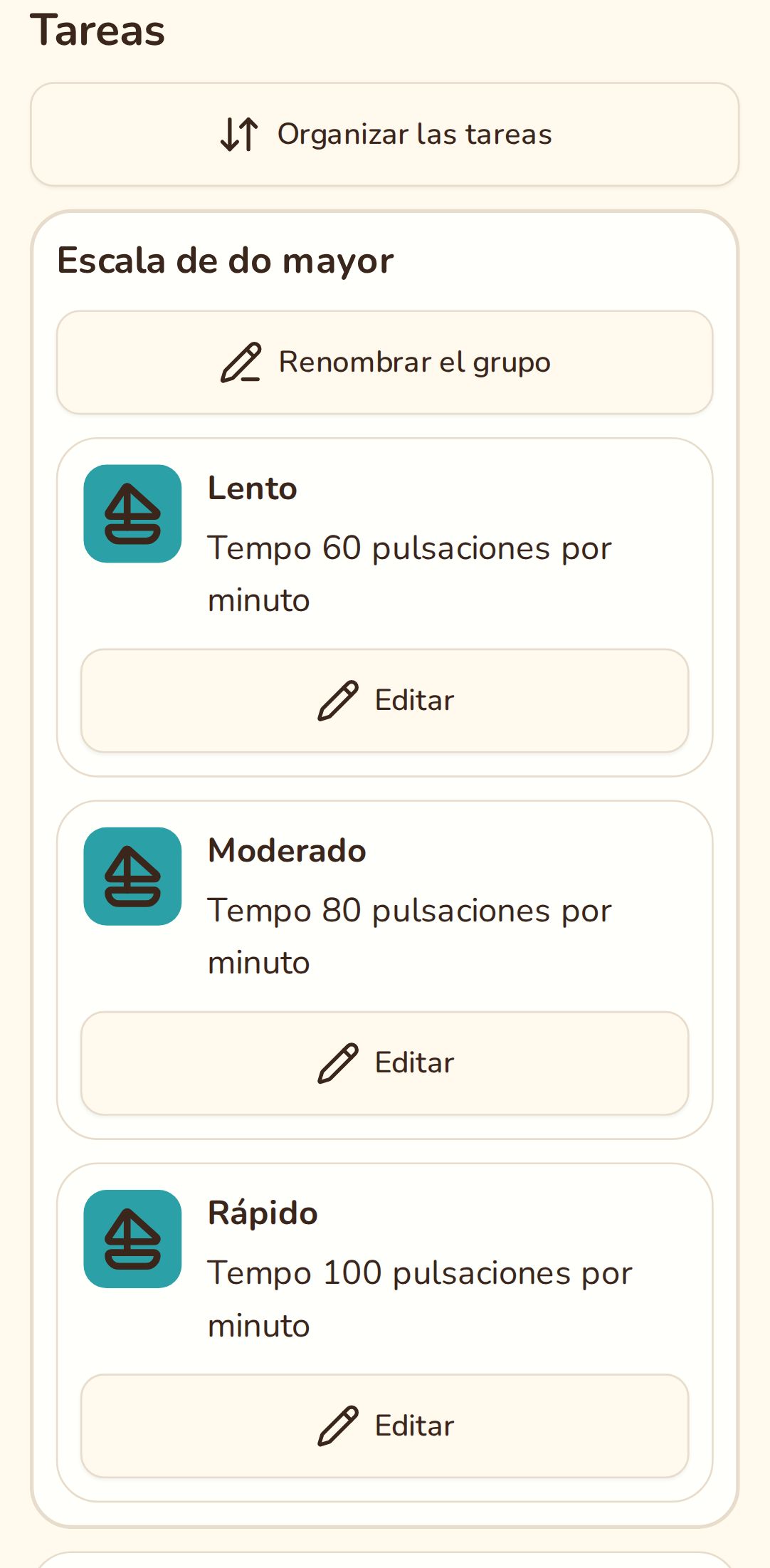
Las tareas quedan juntas bajo un mismo título, el nombre de la primera tarea. Dale a cada una un nombre corto propio, como «Lento», y cambia el título con Renombrar el grupo. En el modo niños, el grupo es un solo bloque enmarcado, con sus propias burbujas en cada fila.
Organizar las tareas muestra los botones para subir y bajar tareas y grupos, Añadir una variante, Agrupar con la tarea de arriba, Sacar del grupo y Desagrupar.
Copiar la página de la semana pasada
Casi todas las semanas el profesor sigue con algunas de las mismas obras, así que no hace falta volver a escribirlas:
- Pulsa Nueva página de clase y elige la Fecha de la clase.
- La página nueva copia la más reciente. Para copiar otra, elígela en Copiar de: cada página aparece con su fecha y sus primeras tareas.
- Desmarca las tareas que el profesor quitó. Un grupo se copia entero.
- Pulsa Crear página y añade lo nuevo.
Las notas del profesor no se copian. Empezar en blanco crea una página vacía.
El orden del cuaderno
El cuaderno se abre en la Página actual, la página con la que practica tu hijo, con sus tareas: pulsa su fecha para abrirla. Debajo, Otras páginas enumera las demás, cada una con su fecha y sus primeras tareas: pulsa una para leerla o corregirla. Práctica, con Anotar una práctica y las prácticas hechas hasta ahora, va al final.
Eliminar página, al pie de una página, borra la página y sus tareas.
¿Es la primera vez? Empieza por Primeros pasos.