Strona zeszytu
Każdy instrument ma własny zeszyt, a w nim osobną stronę na każdą lekcję. Na stronie zapisujesz to, co zadał nauczyciel, a dziecko ćwiczy z niej aż do następnej lekcji.
Dodaj nową stronę
- Na stronie Dzieci dotknij instrumentu na karcie dziecka.
- Dotknij Nowa strona lekcji.
- W polu Data lekcji wybierz dzień lekcji, nawet jeśli zapisujesz ją kilka dni później.
- Dotknij Utwórz stronę.
Dziecko ćwiczy z najnowszej strony z datą dzisiejszą lub wcześniejszą. Strona z późniejszą datą czeka na swój dzień, więc stronę na przyszły tydzień możesz przygotować wcześniej, a zeszyt pokazuje pod nią Dziecko zobaczy ją od tego dnia.
Jeśli instrument ma dzień lekcji, od tego dnia zeszyt pyta o stronę: Dziś lekcja. Zacząć stronę na ten tydzień?, a w kolejne dni na przykład Lekcja z 12 maj 2026. Zacząć jej stronę? Pytanie zostaje, dopóki nie będzie strony z datą dnia lekcji lub późniejszą, a nowa strona dostaje od razu datę dnia lekcji. Karta dziecka na stronie Dzieci pokazuje w tym czasie Strona do napisania.
Dodaj zadania
Dotknij Dodaj zadanie i wypełnij:
- Co ćwiczyć: własnymi słowami, na przykład „Menuet G-dur, takty 1–8”.
- Jakie to zadanie?: utwór, gama, technika, teoria, słuchanie albo inne. Rodzaj daje zadaniu obrazek.
- Obrazek: formularz pokazuje obrazek zadania. Dotknij Zmień obrazek, żeby wybrać inny i dwa zadania nie wyglądały tak samo, albo Obrazek rodzaju, żeby wrócić do poprzedniego.
- Powtórzenia dziennie (opcjonalnie): ile razy dziennie zagrać zadanie w całości. Dziecko wypełnia jeden bąbelek za każdym razem.
- Tempo (opcjonalnie): tempo, o które prosił nauczyciel, w uderzeniach na minutę.
- Notatki (opcjonalnie): przypomnienie do tego zadania, na przykład „luźny nadgarstek”.
Dotknij Zapisz. Na stronie mieści się do 30 zadań.
W trybie dziecka dziecko widzi obrazek i nazwę każdego zadania. Tempo i notatki widać tylko na poziomie czytania Pełny tekst, a notatki kryją się pod przyciskiem Notatki. Dziecko, które jeszcze nie czyta, kieruje się obrazkiem, więc daj każdemu zadaniu własny. Więcej w Tryb dziecka.
Aby zmienić zadanie, dotknij przy nim Edytuj.
Notatki nauczyciela i data
Pod zadaniami są Notatki nauczyciela. Są dla ciebie: co nauczyciel powiedział na lekcji, na co zwrócić uwagę, data najbliższego koncertu. Należą do strony, nie do zadań, a dziecko nie widzi ich w trybie dziecka. Po napisaniu dotknij Zapisz.
Nad notatkami jest data strony, na przykład Data lekcji: 12 maj 2026. Aby przenieść stronę na inny dzień, dotknij Zmień datę, wybierz dzień i dotknij Zapisz.
Jedno ćwiczenie, kilka sposobów
Nauczyciel często zadaje to samo na kilka sposobów: gamę wolno, średnio i szybko albo fragment lewą ręką, prawą i obiema. Zapisz to jako grupę:
- Dodaj pierwsze zadanie, na przykład „Gama G-dur” w tempie 60.
- Dotknij Uporządkuj zadania, a potem Dodaj wariant pod zadaniem. Formularz otwiera się jako kopia zadania: zmień to, co się różni, w tym przypadku tempo, i dotknij Zapisz.
- Dodaj wariant dla każdego sposobu, o który prosił nauczyciel.
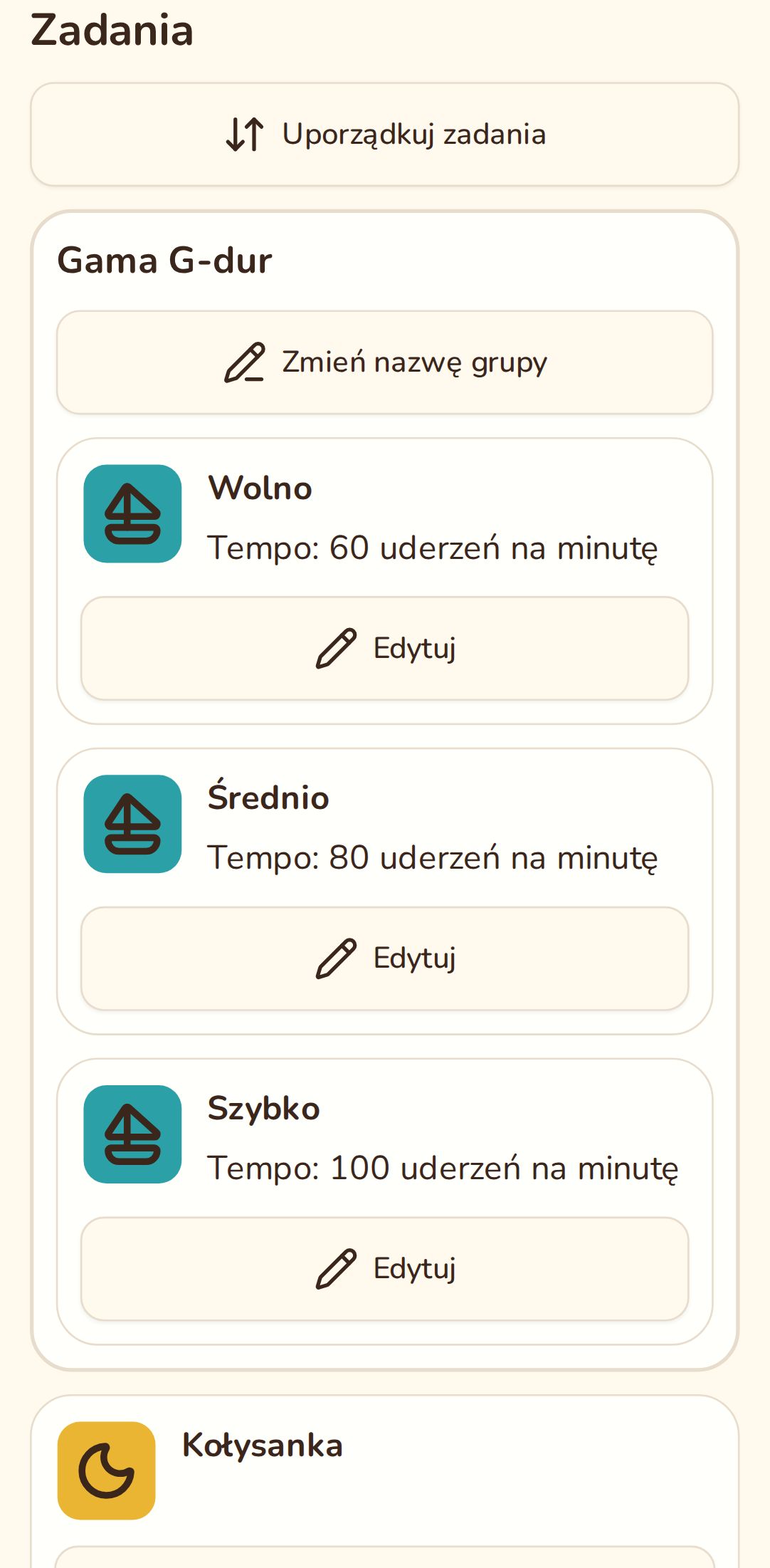
Zadania są teraz razem pod jednym nagłówkiem, który ma nazwę pierwszego zadania. Daj każdemu krótką nazwę, na przykład „Wolno”, a nagłówek zmień przyciskiem Zmień nazwę grupy. W trybie dziecka grupa jest jednym blokiem w ramce, a każdy wiersz ma własne bąbelki.
Uporządkuj zadania pokazuje przyciski do przesuwania zadań i grup w górę i w dół oraz Dodaj wariant, Zgrupuj z zadaniem powyżej, Wyjmij z grupy i Rozgrupuj.
Skopiuj stronę z zeszłego tygodnia
Zwykle nauczyciel kontynuuje część utworów z poprzedniego tygodnia, więc nie trzeba ich pisać od nowa:
- Dotknij Nowa strona lekcji i wybierz Data lekcji.
- Nowa strona kopiuje najnowszą stronę. Aby skopiować inną, wybierz ją w polu Kopiuj ze strony: każda strona jest tam podana z datą i pierwszymi zadaniami.
- Odznacz zadania, z których nauczyciel zrezygnował. Grupa kopiuje się w całości.
- Dotknij Utwórz stronę i dodaj to, co nowe.
Notatki nauczyciela nie są kopiowane. Zacznij od pustej strony tworzy zamiast tego pustą stronę.
Kolejność w zeszycie
Zeszyt otwiera się na Bieżąca strona, czyli stronie, z której ćwiczy dziecko, razem z jej zadaniami: dotknij jej daty, żeby ją otworzyć. Pod nią Inne strony pokazuje pozostałe, każdą z datą i pierwszymi zadaniami: dotknij jednej, żeby ją przeczytać albo poprawić. Na końcu są Ćwiczenia, z przyciskiem Zapisz ćwiczenie i dotychczasowymi ćwiczeniami.
Usuń stronę, na dole strony, usuwa stronę razem z zadaniami.
Dopiero zaczynasz? Zajrzyj do Pierwsze kroki.