La page du carnet
Chaque instrument a son propre carnet, avec une page pour chaque cours. Sur la page, vous notez ce que le professeur a donné à travailler, et votre enfant s'exerce dessus jusqu'au cours suivant.
Ajouter une nouvelle page
- Sur Enfants, touchez l'instrument sur la carte de votre enfant.
- Touchez Nouvelle page de cours.
- Sous Date du cours, choisissez le jour du cours, même si vous le notez quelques jours plus tard.
- Touchez Créer la page.
Votre enfant s'exerce sur la page la plus récente datée d'aujourd'hui ou d'avant. Une page datée plus tard attend son jour : vous pouvez donc préparer la page de la semaine prochaine à l'avance, et le carnet indique Votre enfant la verra à partir de ce jour. en dessous.
Si l'instrument a un jour de cours, le carnet demande la page à partir de ce jour : Cours aujourd'hui. Commencer la page de cette semaine ?, et les jours suivants, par exemple, Cours du 12 mai 2026. Commencer sa page ? La question reste jusqu'à ce qu'il y ait une page datée du jour du cours ou d'après, et la nouvelle page est datée du jour du cours pour vous. En attendant, la carte de votre enfant sur Enfants indique Page à écrire.
Ajouter des tâches
Touchez Ajouter une tâche et remplissez :
- Ce qu'il faut travailler : avec vos mots, par exemple « Menuet en sol majeur, mesures 1 à 8 ».
- Quel type de tâche ? : morceau, gamme, technique, théorie, écoute ou autre. Le type donne son image à la tâche.
- Image : le formulaire montre l'image de la tâche. Touchez Changer d'image pour en choisir une autre, pour que deux tâches ne se ressemblent pas, ou L'image du type pour revenir à celle du type.
- Répétitions par jour (facultatif) : combien de fois la jouer chaque jour. Votre enfant remplit une bulle à chaque fois.
- Tempo (facultatif) : le tempo demandé par le professeur, en battements par minute.
- Notes (facultatif) : un rappel pour cette tâche, comme « garder le poignet souple ».
Touchez Enregistrer. Une page contient jusqu'à 30 tâches.
En mode enfant, votre enfant voit l'image et le titre de chaque tâche. Le tempo et les notes n'apparaissent qu'au niveau de lecture Texte complet, les notes derrière un bouton Notes. Un enfant qui ne sait pas encore lire se repère à l'image : donnez donc à chaque tâche la sienne. Plus de détails dans Le mode enfant.
Pour changer une tâche, touchez Modifier dessus.
Les notes du professeur et la date
Sous les tâches se trouvent les Notes du professeur. Elles sont pour vous : ce que le professeur a dit pendant le cours, ce qu'il faut écouter, la date du prochain concert. Elles appartiennent à la page, pas aux tâches, et votre enfant ne les voit pas en mode enfant. Touchez Enregistrer après les avoir écrites.
Au-dessus des notes figure la date de la page, par exemple Date du cours : 12 mai 2026. Pour déplacer la page à un autre jour, touchez Changer la date, choisissez le jour et touchez Enregistrer.
Un exercice, plusieurs façons
Les professeurs demandent souvent la même chose de plusieurs façons : une gamme lente, modérée puis rapide, ou un passage main gauche, main droite puis les deux mains. Notez-le comme un groupe :
- Ajoutez la première tâche, par exemple « Gamme de sol majeur » au tempo 60.
- Touchez Organiser les tâches, puis Ajouter une variante sous la tâche. Le formulaire s'ouvre comme une copie de la tâche : changez ce qui diffère, ici le tempo, et touchez Enregistrer.
- Ajoutez une variante pour chaque façon demandée par le professeur.
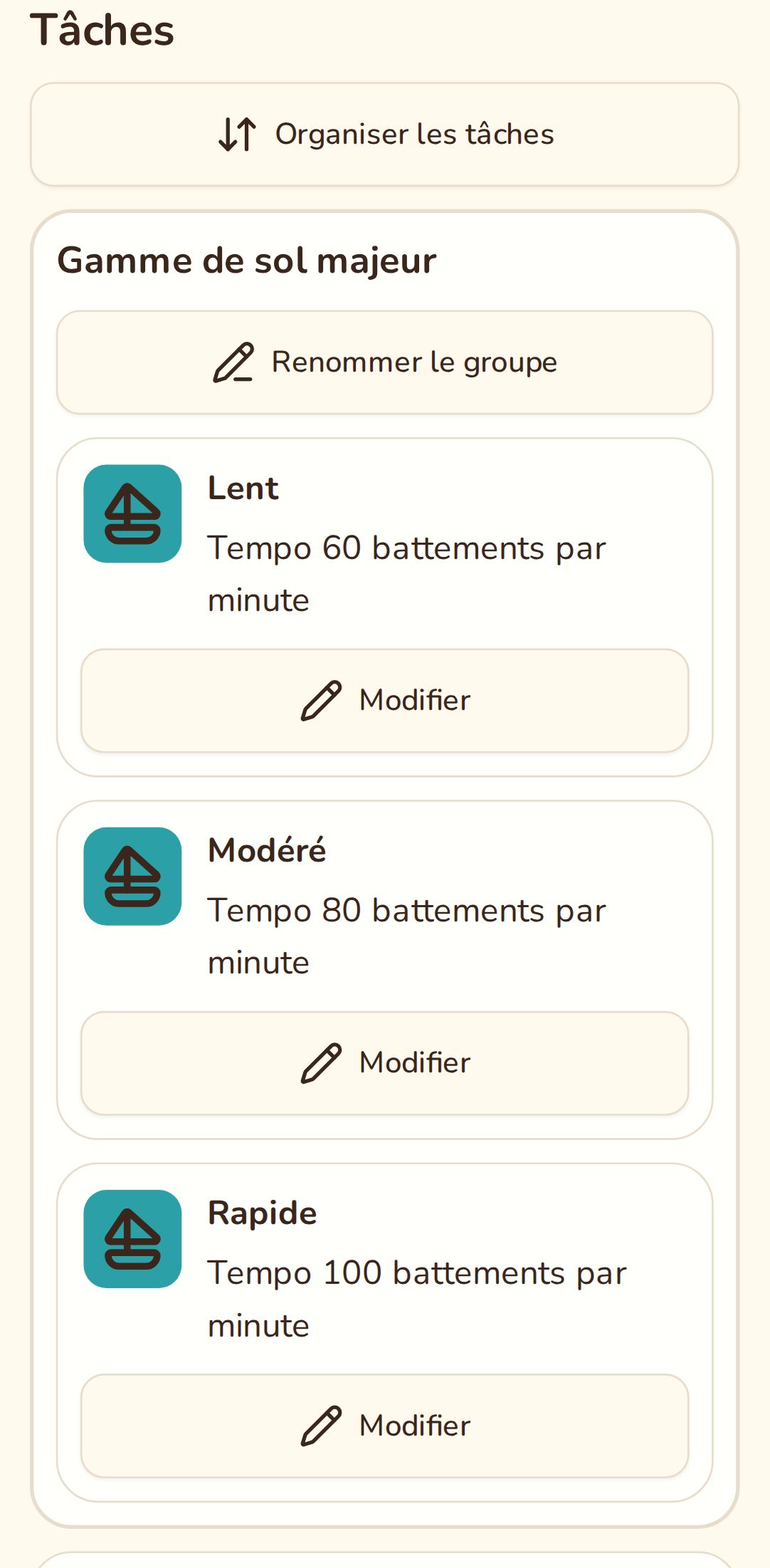
Les tâches sont maintenant réunies sous un même titre, celui de la première tâche. Donnez à chacune un nom court, comme « Lent », et changez le titre avec Renommer le groupe. En mode enfant, le groupe forme un seul bloc encadré, avec ses propres bulles sur chaque ligne.
Organiser les tâches affiche les boutons pour monter et descendre les tâches et les groupes, Ajouter une variante, Grouper avec la tâche du dessus, Sortir du groupe et Dégrouper.
Copier la page de la semaine dernière
La plupart des semaines, le professeur continue avec certains des mêmes morceaux : inutile de les réécrire.
- Touchez Nouvelle page de cours et choisissez la Date du cours.
- La nouvelle page copie la page la plus récente. Pour en copier une autre, choisissez-la sous Copier depuis : chaque page y figure avec sa date et ses premières tâches.
- Décochez les tâches que le professeur a retirées. Un groupe est copié en entier.
- Touchez Créer la page, puis ajoutez ce qui est nouveau.
Les notes du professeur ne sont pas copiées. Commencer une page vide crée une page vide à la place.
L'ordre du carnet
Le carnet s'ouvre sur la Page actuelle, celle sur laquelle votre enfant s'exerce, avec ses tâches : touchez sa date pour l'ouvrir. En dessous, Autres pages liste les autres, chacune avec sa date et ses premières tâches : touchez-en une pour la lire ou la corriger. Entraînement, avec Noter un entraînement et les entraînements déjà faits, vient en dernier.
Supprimer la page, en bas d'une page, efface la page et ses tâches.
Vous découvrez l'application ? Commencez par Pour commencer.