La pagina del quaderno
Ogni strumento ha il suo quaderno, con una pagina per ogni lezione. Sulla pagina annoti quello che ha assegnato l'insegnante, e il bambino si esercita su quello fino alla lezione successiva.
Aggiungere una nuova pagina
- Nella schermata Bambini, tocca lo strumento sulla scheda del bambino.
- Tocca Nuova pagina di lezione.
- In Data della lezione, scegli il giorno della lezione, anche se lo annoti qualche giorno dopo.
- Tocca Crea pagina.
Il bambino si esercita sulla pagina più recente con la data di oggi o precedente. Una pagina con una data successiva aspetta il suo giorno, così puoi preparare in anticipo quella della settimana prossima, e sotto il quaderno dice Tuo figlio o tua figlia la vedrà da questo giorno.
Se lo strumento ha un giorno di lezione, da quel giorno il quaderno chiede la pagina: Lezione oggi. Iniziare la pagina di questa settimana?, e nei giorni successivi, per esempio, Lezione del 12 mag 2026. Iniziare la sua pagina? La domanda resta finché non c'è una pagina con la data del giorno di lezione o successiva, e la nuova pagina riceve già la data del giorno di lezione. Nel frattempo la scheda del bambino in Bambini dice Pagina da scrivere.
Aggiungere le attività
Tocca Aggiungi un'attività e compila:
- Cosa esercitare: con parole tue, per esempio "Minuetto in sol maggiore, battute 1–8".
- Che tipo di attività?: brano, scala, tecnica, teoria, ascolto o altro. Il tipo dà all'attività la sua immagine.
- Immagine: il modulo mostra l'immagine dell'attività. Tocca Cambia immagine per sceglierne un'altra, perché due attività non sembrino uguali, oppure L'immagine del tipo per tornare indietro.
- Ripetizioni al giorno (facoltativo): quante volte suonarla ogni giorno. Il bambino riempie una bolla per ognuna.
- Tempo (facoltativo): il tempo chiesto dall'insegnante, in battiti al minuto.
- Appunti (facoltativo): un promemoria per questa attività, come "polso morbido".
Tocca Salva. Una pagina contiene fino a 30 attività.
Nella modalità bambini, il bambino vede l'immagine e il titolo di ogni attività. Il tempo e gli appunti compaiono solo con il livello di lettura Testo completo, gli appunti dietro un pulsante Appunti. Un bambino che non sa ancora leggere si orienta con l'immagine, quindi dai a ogni attività la sua. Di più in La modalità bambini.
Per cambiare un'attività, tocca Modifica sull'attività.
Le note dell'insegnante e la data
Sotto le attività ci sono le Note dell'insegnante. Sono per te: cosa ha detto l'insegnante a lezione, a cosa fare attenzione, la data del prossimo saggio. Appartengono alla pagina, non alle attività, e il bambino non le vede nella modalità bambini. Tocca Salva dopo averle scritte.
Sopra le note c'è la data della pagina, per esempio Data della lezione: 12 mag 2026. Per spostare la pagina a un altro giorno, tocca Cambia data, scegli il giorno e tocca Salva.
Un esercizio, più modi
Spesso l'insegnante chiede la stessa cosa in più modi: una scala lenta, moderata e veloce, oppure un passaggio con la mano sinistra, la destra ed entrambe. Annotalo come un gruppo:
- Aggiungi la prima attività, per esempio "Scala di re maggiore" a tempo 60.
- Tocca Organizza le attività, poi Aggiungi una variante sotto l'attività. Il modulo si apre come copia dell'attività: cambia ciò che è diverso, in questo caso il tempo, e tocca Salva.
- Aggiungi una variante per ogni modo chiesto dall'insegnante.
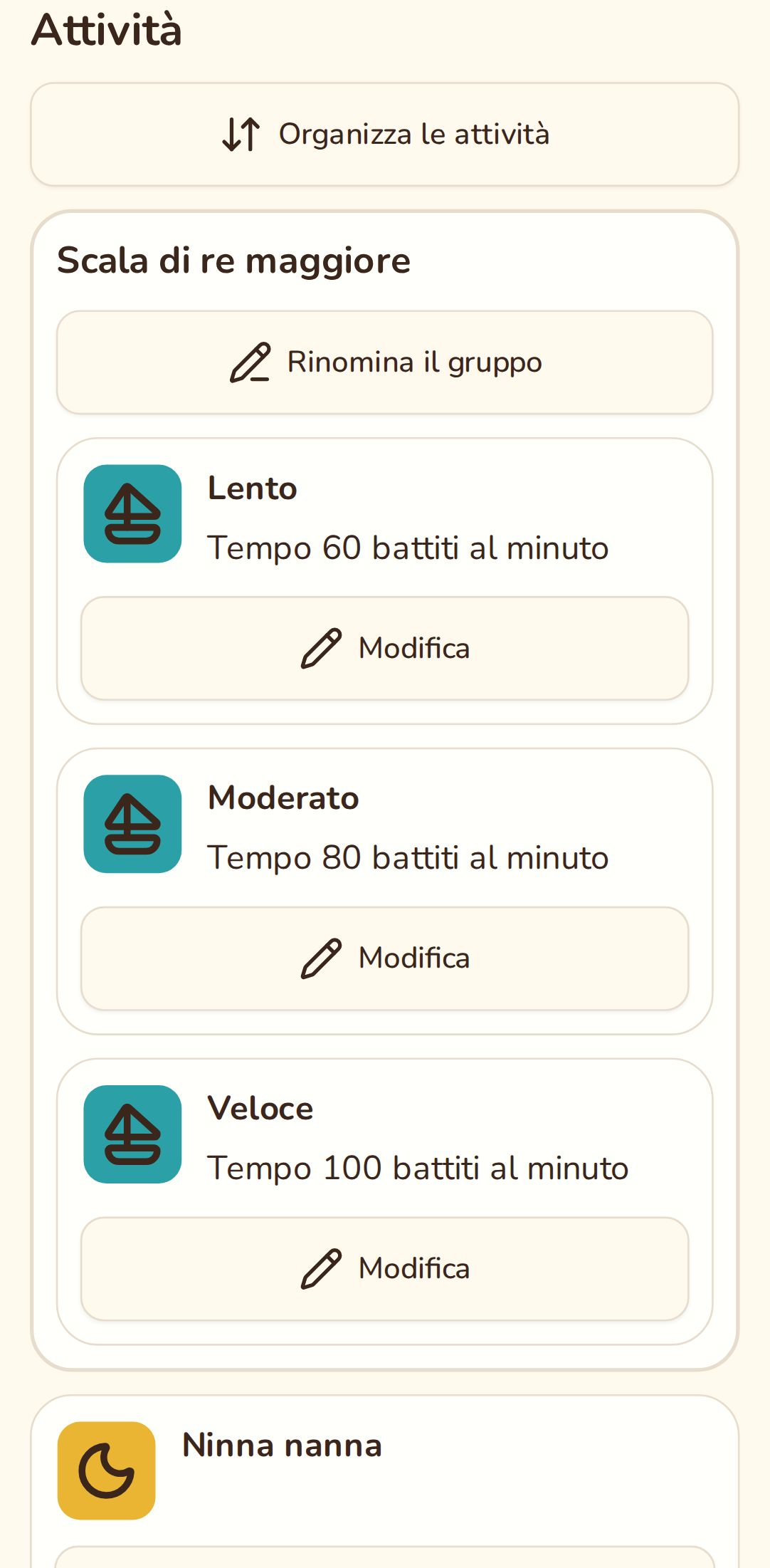
Ora le attività stanno insieme sotto un unico titolo, il nome della prima attività. Dai a ciascuna un nome breve, come "Lento", e cambia il titolo con Rinomina il gruppo. Nella modalità bambini il gruppo è un unico riquadro, con le sue bolle su ogni riga.
Organizza le attività mostra i pulsanti per spostare attività e gruppi su e giù, Aggiungi una variante, Raggruppa con l'attività sopra, Togli dal gruppo e Separa il gruppo.
Copiare la pagina della settimana scorsa
Quasi ogni settimana l'insegnante continua con alcuni degli stessi brani, quindi non serve riscriverli:
- Tocca Nuova pagina di lezione e scegli la Data della lezione.
- La nuova pagina copia la più recente. Per copiarne un'altra, sceglila in Copia da: ogni pagina è elencata con la sua data e le prime attività.
- Togli la spunta alle attività che l'insegnante ha tolto. Un gruppo viene copiato per intero.
- Tocca Crea pagina e aggiungi le novità.
Le note dell'insegnante non vengono copiate. Inizia una pagina vuota crea invece una pagina vuota.
L'ordine del quaderno
Il quaderno si apre sulla Pagina attuale, quella su cui si esercita il bambino, con le sue attività: tocca la sua data per aprirla. Sotto, Altre pagine elenca le altre, ognuna con la sua data e le prime attività: toccane una per leggerla o correggerla. Esercizio, con Registra un esercizio e gli esercizi fatti finora, viene per ultimo.
Elimina pagina, in fondo a una pagina, cancella la pagina e le sue attività.
È la prima volta? Comincia da Per iniziare.