Pour commencer
La mise en route prend quelques minutes. Gardez votre adresse e-mail sous la main et, si possible, ce que le professeur a donné à travailler au dernier cours.
Créer un compte
- Touchez Créer un carnet sur ce site, ou Nouveau ici ? Créer un compte sur la page de connexion de l'application.
- Sous Qui s'exerce ?, choisissez Mon enfant.
- Cochez la case pour confirmer que vous avez 18 ans ou plus et que vous êtes parent ou tuteur, ou que vous avez leur accord, puis touchez Continuer.
- Saisissez votre adresse e-mail et touchez M'envoyer un lien.
- Ouvrez l'e-mail et touchez Créer mon compte. Le lien fonctionne une fois, pendant 15 minutes.
Il n'y a pas de mot de passe. Vous restez connecté sur l'appareil, et quand il faut vous reconnecter, vous recevez un nouveau lien par e-mail.
Se repérer
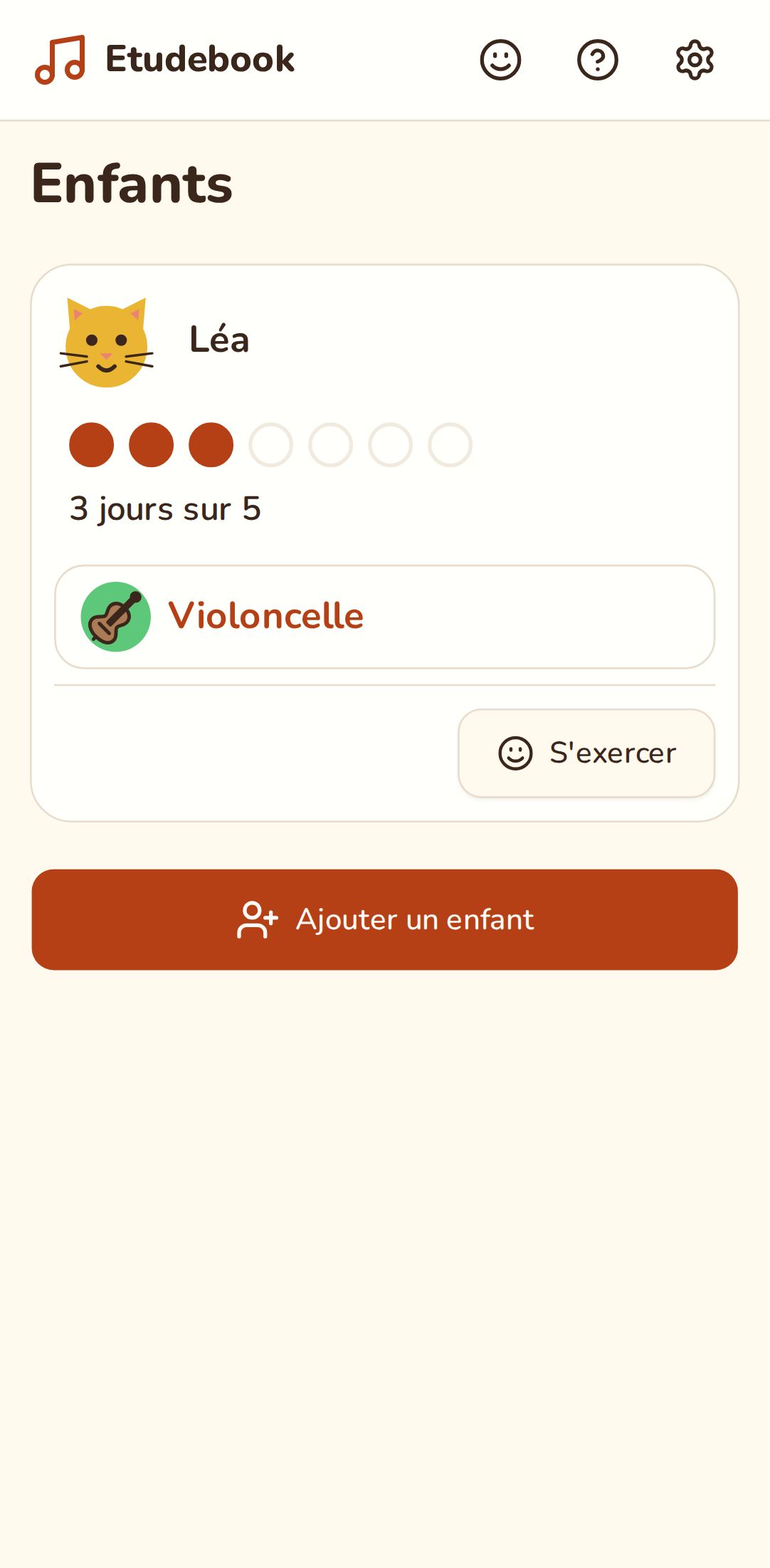
L'application s'ouvre sur Enfants, avec une carte pour chaque enfant. La barre en haut de chaque page contient :
- Etudebook, à gauche : touchez-le pour revenir à Enfants depuis n'importe où.
- Le visage souriant : le mode enfant, pour confier le téléphone ou la tablette à un enfant.
- Le point d'interrogation : ce guide, ouvert à la partie qui parle de la page où vous êtes. Le guide, tout en haut, liste toutes les parties, et Fermer vous ramène là où vous étiez.
- La roue dentée : les réglages.
Jusqu'au premier entraînement de votre enfant, Enfants affiche aussi Pour commencer : quatre étapes qui se cochent au fur et à mesure. Touchez l'étape suivante pour la faire.
Ajouter un enfant
Sur Enfants, touchez Ajouter un enfant et remplissez :
- Prénom ou surnom : un prénom ou un surnom suffit.
- Image : un animal que votre enfant reconnaîtra comme le sien.
Touchez Enregistrer. C'est tout ce qu'il faut pour un enfant. Plus de choix ouvre le reste, que vous pouvez laisser tel quel :
- Langue : la langue du mode enfant, si ce n'est pas celle de la famille.
- Niveau de lecture : comment les écrans d'entraînement affichent le texte : Mots simples ou Texte complet. Plus de détails dans Le mode enfant.
- Apparence du mode enfant : les couleurs dans lesquelles votre enfant s'exerce. Voir la partie Couleurs plus bas.
Une famille peut avoir jusqu'à trois enfants. Pour changer tout cela plus tard, touchez le prénom de votre enfant sur Enfants pour ouvrir sa page, puis touchez Modifier le profil.
Ajouter un instrument
L'entraînement commence quand votre enfant a un instrument. Sur Enfants, touchez Ajouter un instrument sur la carte de votre enfant, puis remplissez :
- Instrument : son nom, avec vos mots, par exemple piano ou violon.
- Professeur (facultatif).
- Jour du cours : le jour de la semaine des cours, ou Pas de jour fixe. Le jour du cours, le carnet propose de commencer la page de la semaine.
- Durée de l'entraînement : combien de temps dure habituellement un entraînement, 15 minutes sauf si vous la changez, ou Pas de durée fixe. En mode enfant, le minuteur se remplit jusqu'à cette durée.
- Image : une image de l'instrument, pour que votre enfant le reconnaisse.
Touchez Enregistrer. Un enfant peut avoir plusieurs instruments, chacun avec son propre carnet : ouvrez la page de votre enfant et, sous Instruments, touchez Ajouter un instrument.
Noter le premier cours
Sur Enfants, touchez l'instrument sur la carte de votre enfant pour ouvrir son carnet. Touchez Nouvelle page de cours, puis ajoutez ce que le professeur a donné à travailler, une tâche par morceau ou exercice. Plus de détails dans La page du carnet.
Laisser votre enfant s'entraîner
Quand la page a des tâches, touchez S'exercer en bas de la carte de votre enfant. La première fois sur un appareil, vous choisissez un code PIN à quatre chiffres. Votre enfant peut alors s'entraîner seul, et il faut le code PIN pour quitter le mode enfant. Plus de détails dans Le mode enfant.
Couleurs
L'application existe en quatre apparences, qui portent le nom des saisons : Automne, Hiver, Printemps et Été.
- Vos propres pages : dans Réglages, sous Apparence, touchez celle qui vous plaît. Elle est enregistrée tout de suite, sur chaque appareil que vous utilisez.
- Le mode enfant de votre enfant : sur la page de votre enfant, touchez Modifier le profil, faites votre choix sous Apparence du mode enfant et touchez Enregistrer. Chaque enfant peut avoir la sienne. Comme la mienne reprend votre apparence.
Où sont les réglages
Réglages regroupe ce qui vaut pour toute la famille : sous Foyer, la langue, le fuseau horaire et le premier jour de la semaine ; sous Entraînement, l'objectif de la semaine, la validation de la pratique et les autocollants supplémentaires. Ce qui concerne un seul enfant se trouve sur la page de cet enfant : la durée d'entraînement de chaque instrument, l'objectif récompense, et le niveau de lecture et l'apparence sous Modifier le profil. Les réglages le rappellent en bas de chaque carte.
Sur un autre téléphone ou une tablette
Connectez-vous avec la même adresse e-mail sur chaque appareil que vous utilisez, par exemple votre téléphone et la tablette sur laquelle votre enfant s'entraîne. Le carnet est le même partout.
Un autre adulte de la famille se connecte avec sa propre adresse, une fois que vous l'avez invité. Plus d'informations dans Membres de la famille.
Tenir son propre carnet
Si vous avez 13 ans ou plus et que vous vous entraînez vous-même, choisissez Moi sous Qui s'exerce ? et indiquez votre âge. Une fois connecté, choisissez un nom et une image pour votre carnet sous À propos de vous. Aux moins de 13 ans, l'application demande de laisser un parent s'en charger.
Votre Pour commencer compte trois étapes : ajouter un instrument, écrire la première page de cours, et noter votre premier entraînement avec Noter un entraînement dans le carnet de l'instrument. Plus de détails dans Noter l'entraînement vous-même. Vos propres réglages sont sous Mon entraînement dans Réglages, et la durée d'entraînement de chaque instrument se trouve dans son formulaire, sur votre page.