Per iniziare
Per iniziare bastano pochi minuti. Tieni a portata di mano la tua email e, se puoi, quello che l'insegnante ha assegnato all'ultima lezione.
Creare un account
- Tocca Crea un diario su questo sito, oppure Sei nuovo? Crea un account nella pagina di accesso dell'app.
- In Chi si esercita? scegli Mio figlio o mia figlia.
- Spunta la casella per confermare che hai almeno 18 anni e sei un genitore o un tutore, o hai il loro permesso, e tocca Continua.
- Scrivi il tuo indirizzo email e tocca Mandami un link.
- Apri l'email e tocca Crea il mio account. Il link funziona una volta, per 15 minuti.
Non c'è nessuna password. Resti collegato sul dispositivo e, quando serve accedere di nuovo, ricevi un nuovo link via email.
Orientarsi
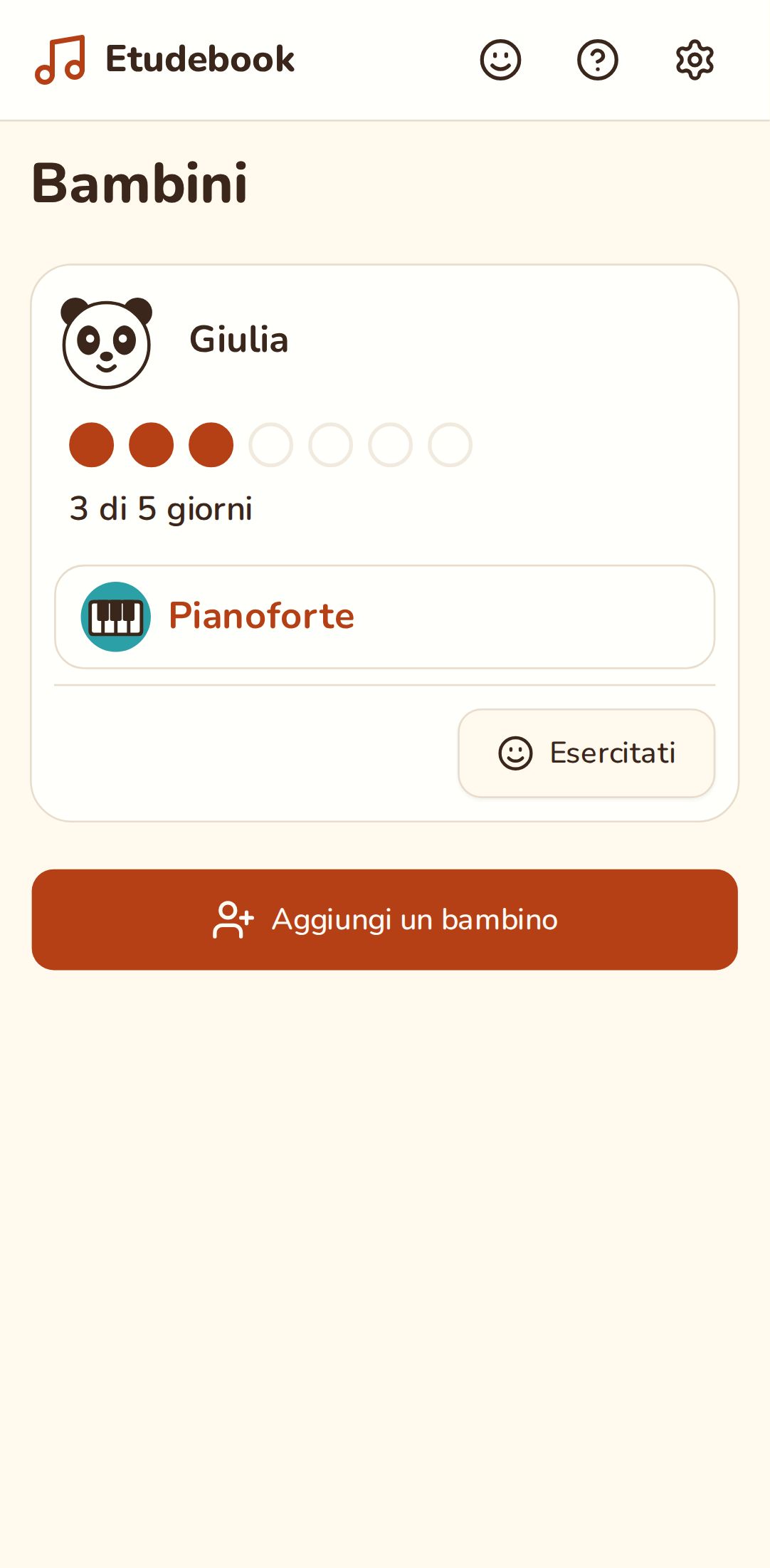
L'app si apre su Bambini, con una scheda per ogni bambino. La barra in alto in ogni pagina ha:
- Etudebook a sinistra: toccalo per tornare a Bambini da qualsiasi punto.
- La faccina sorridente: la modalità bambini, per passare il telefono o il tablet a un bambino.
- Il punto interrogativo: questa guida, aperta alla parte che riguarda la pagina in cui sei. La guida in cima elenca tutte le parti, e Chiudi ti riporta dove eri.
- L'ingranaggio: le Impostazioni.
Fino al primo esercizio del bambino, Bambini mostra anche Per iniziare: quattro passaggi che si spuntano man mano. Tocca il passaggio successivo per farlo.
Aggiungere un bambino
Nella schermata Bambini tocca Aggiungi un bambino e compila:
- Nome o soprannome: basta un nome o un soprannome.
- Immagine: un animale che il bambino riconosca come suo.
Tocca Salva. Al bambino non serve altro. Altre scelte apre il resto, che puoi lasciare com'è:
- Lingua: la lingua della modalità bambini, se non è quella della famiglia.
- Livello di lettura: come le schermate di esercizio mostrano il testo: Parole semplici o Testo completo. Di più in La modalità bambini.
- Aspetto della modalità bambini: i colori in cui il bambino si esercita. Vedi Colori più sotto.
Una famiglia può avere fino a tre bambini. Per cambiare qualcosa in seguito, tocca il nome del bambino in Bambini per aprire la sua pagina, poi tocca Modifica profilo.
Aggiungere uno strumento
L'esercizio comincia quando il bambino ha uno strumento. Nella schermata Bambini, tocca Aggiungi uno strumento sulla sua scheda e compila:
- Strumento: il nome con parole tue, per esempio pianoforte o violino.
- Insegnante (facoltativo).
- Giorno di lezione: il giorno della settimana delle lezioni, oppure Nessun giorno fisso. Quel giorno il quaderno propone di iniziare la pagina della settimana.
- Durata dell'esercizio: quanto dura di solito un esercizio, 15 minuti se non la cambi, oppure Nessuna durata fissa. Nella modalità bambini il timer si riempie fino a quella durata.
- Immagine: un'immagine dello strumento, che il bambino possa riconoscere.
Tocca Salva. Un bambino può avere più strumenti, ognuno con il suo quaderno: apri la sua pagina e, in Strumenti, tocca Aggiungi uno strumento.
Annotare la prima lezione
Nella schermata Bambini, tocca lo strumento sulla scheda del bambino per aprirne il quaderno. Tocca Nuova pagina di lezione e aggiungi quello che ha assegnato l'insegnante, un compito per ogni brano o esercizio. Di più in La pagina del quaderno.
Lasciarlo esercitare
Quando la pagina ha dei compiti, tocca Esercitati in fondo alla scheda del bambino. La prima volta su un dispositivo scegli un PIN di quattro cifre. Poi il bambino può esercitarsi in autonomia, e per uscire dalla modalità bambini serve il PIN. Di più in La modalità bambini.
Colori
L'app ha quattro aspetti, con il nome delle stagioni: Autunno, Inverno, Primavera ed Estate.
- Le tue pagine: in Impostazioni, in Aspetto, tocca quello che ti piace. Viene salvato subito, su ogni dispositivo che usi.
- La modalità bambini del tuo bambino: nella sua pagina, tocca Modifica profilo, scegline uno in Aspetto della modalità bambini e tocca Salva. Ogni bambino può avere il suo. Come il mio usa il tuo aspetto.
Dove sono le impostazioni
Impostazioni contiene quello che vale per tutta la famiglia: in Famiglia, la lingua, il fuso orario e il primo giorno della settimana; in Esercizio, l'obiettivo settimanale, la conferma degli esercizi e gli adesivi extra. Quello che riguarda un solo bambino è nella sua pagina: la durata dell'esercizio di ogni strumento, l'obiettivo premio, e il livello di lettura e l'aspetto in Modifica profilo. Le Impostazioni lo ricordano in fondo a ogni scheda.
Su un altro telefono o tablet
Accedi con lo stesso indirizzo email su ogni dispositivo che usi, per esempio il tuo telefono e il tablet su cui si esercita il bambino. Il diario è lo stesso su tutti.
Un altro adulto della famiglia accede con il proprio indirizzo, dopo che l'hai invitato. Altro in Membri della famiglia.
Un diario tutto tuo
Se hai almeno 13 anni e ti eserciti tu, scegli Io in Chi si esercita? e indica la tua età. Dopo l'accesso scegli un nome e un'immagine per il tuo diario in Su di te. A chi ha meno di 13 anni viene chiesto di far fare la configurazione a un genitore.
Il tuo Per iniziare ha tre passaggi: aggiungere uno strumento, scrivere la prima pagina di lezione e registrare il tuo primo esercizio con Registra un esercizio nel quaderno dello strumento. Di più in Registrare l'esercizio da te. Le tue impostazioni sono in Il mio esercizio nelle Impostazioni, e la durata dell'esercizio di ogni strumento è nel suo modulo, nella tua pagina.